
Inscriptions groupées avec participations non nominatives
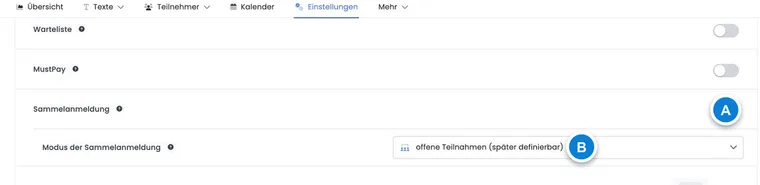
Avec les participations ouvertes, une personne de contact réserve d’abord un nombre de places et des catégories de prix sans indiquer les noms de tous les participants. Les places font déjà partie de la réservation et sont affectées plus tard à des personnes individuelles.
Ce mode est idéal pour les entreprises, les associations ou les groupes qui souhaitent réserver fermement un contingent, mais dont la liste définitive des noms n’est connue que plus tard.
Ce qui est déjà fixé et ce qui reste ouvert
Fixé à la finalisation de la réservation | Ajouté plus tard |
|---|---|
Personne de contact, nombre de places actives, catégorie de prix par place, total de la réservation et informations de paiement | Nom et données personnelles de chaque participant |
Une place ouverte compte déjà dans la capacité de l’offre et le total de la réservation. Il ne s’agit pas d’une simple note sans engagement.
Interpréter correctement les noms ou adresses e-mail manquants
Les participations ouvertes permettent de réserver d’abord une place plutôt qu’une personne déjà connue. Utilisez-les lorsque la liste des noms suit plus tard. Ne saisissez pas d’adresses e-mail personnelles inventées pour présenter des places provisoires comme des personnes entièrement connues.
Si les participants sont déjà connus et n’ont simplement pas leur propre e-mail, adaptez l’inscription groupée nominative, les champs obligatoires visibles et l’envoi à la personne de contact. L’enregistrement ultérieur d’une place reste lié à son formulaire de participant configuré et ne constitue pas un moyen général de contourner ses validations. L’importation des participants décrit la reprise distincte de données personnelles existantes.
Activer les participations ouvertes
Sous Inscription groupée : paramètres globaux, définissez le nombre maximal par réservation à au moins 1.
Dans l’offre, ouvrez les Paramètres et activez l’Inscription groupée.
Choisissez Participations ouvertes (définissables plus tard).
Vérifiez les catégories de prix, le nombre maximal de participants et le formulaire du participant.
Dans le parcours de réservation public, les places libres de l’offre et la limite globale restante déterminent la quantité ; la valeur la plus basse s’applique. Le mode de l’offre détermine si les participants sont nommés immédiatement ou plus tard. Les administrateurs peuvent ajouter des participations nommées ou ouvertes à une réservation groupée existante. Pour une offre complète, une confirmation explicite de surréservation peut être proposée ; la limite globale de réservation reste obligatoire.
Comment le contact réserve des places ouvertes
Pour les participations ouvertes, edoobox affiche l’étape Catégories de prix même s’il n’existe qu’une catégorie de prix. La personne de contact y choisit la quantité par catégorie. Ses coordonnées sont ensuite saisies et la réservation finalisée ; les données des autres personnes ne sont pas nécessaires à ce stade.
Ici aussi, la personne de contact peut participer ou être seulement responsable. Vérifiez la sélection sur la page des participants pour obtenir le nombre total souhaité. Chaque place ouverte active reçoit sa catégorie de prix et est incluse dans le prix total.
Affecter des places dans le compte participant
Après la finalisation, la réservation apparaît dans le compte participant. Le widget Toutes les réservations affiche les personnes nommées et les places encore non attribuées. Avec Attribuer une place, le contact peut préparer un nom et une adresse e-mail. Les parcours suivants sont alors disponibles pour cette place précise :
copier le lien d’inscription individuel ;
ouvrir directement la page d’inscription ;
afficher le code QR personnel.
Le lien d’inscription généré est valable 20 jours et appartient à une seule place ouverte. Après la première inscription réussie, cette place est nommée et le lien ne peut pas servir à une seconde personne.
Ce que la personne invitée remplit
La personne ouvre son lien personnel et voit le formulaire de participant configuré pour l’offre. Les champs obligatoires visibles, les vérifications de répétition et les champs de fichier sont validés comme lors d’une inscription ordinaire. Après une finalisation réussie, son profil remplace la place ouverte au sein de la même réservation.
La catégorie de prix et l’affectation à la réservation sont conservées. La personne de contact peut ensuite voir dans le compte participant que la place est attribuée.
Gérer les places ouvertes dans le détail de réservation V2
Dans le détail de la réservation, les participations ouvertes sont regroupées par catégorie de prix. Les administrateurs peuvent :
affecter directement une place ouverte à une personne ;
désactiver ou réactiver un nombre précis de places ouvertes ou toutes les places ouvertes ;
ajouter des participations nommées ou ouvertes dans la limite globale de réservation ; pour une offre complète, une confirmation explicite de surréservation peut être proposée. La réactivation exige des places libres.
Lors d’une affectation directe, V2 affiche les champs de données visibles des participants ; le prénom, le nom et l’e-mail sont vérifiés. Après chaque modification, edoobox recharge le prix et les statistiques de l’offre et signale qu’une facture existante doit être mise à jour si nécessaire.
Bouton Attribuer une place dans le Design Manager
Pour permettre au contact d’affecter lui-même les places ouvertes, utilisez le paramètre Attribuer une place du widget Toutes les réservations dans le Design Manager. Si le bouton est désactivé, le bouton d’affectation des places encore ouvertes n’est pas affiché.
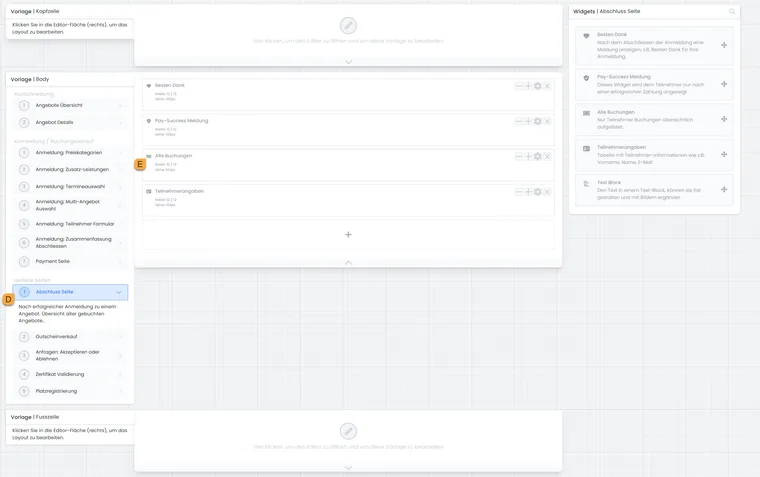
Ouvrez la page de finalisation et modifiez-y le widget « Toutes les réservations ».
- D
- Sélectionner le modèle « Page de finalisation ».
- E
- Ouvrir le widget « Toutes les réservations ».
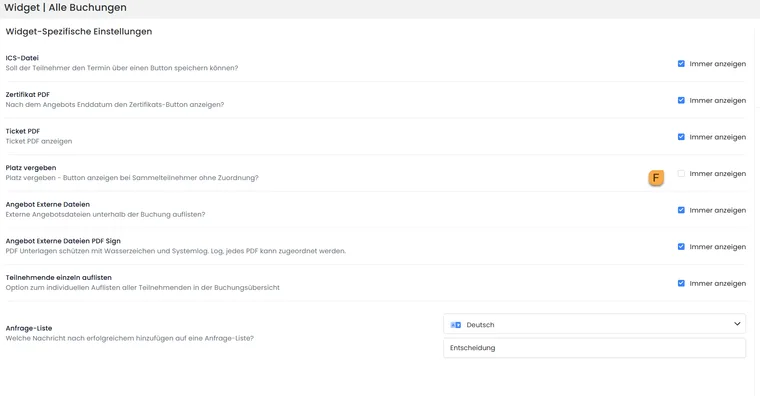
Le bouton « Attribuer une place » détermine si la personne de contact peut affecter elle-même les places ouvertes. Dans cet exemple, l’affichage est désactivé.
- F
- Activer « Toujours afficher » pour rendre visible le bouton « Attribuer une place ».
Ne masquez la fonction que si l’administration gère elle-même tous les noms ou si les données personnelles ne sont pas nécessaires. Le bouton doit rester visible pour les groupes d’entreprises et d’associations qui s’organisent eux-mêmes.
E-mails, billets, listes de présence et certificats
Une place ouverte n’a pas encore d’identité personnelle. Les e-mails personnels, les billets, les pass Wallet, les listes de présence ou les certificats ne peuvent donc être affectés de manière fiable qu’une fois la place nommée. Le contact et le prix total existent déjà indépendamment de cela.
Définissez en interne une date limite d’affectation de toutes les places ouvertes. Avant le début de l’offre, contrôlez les données de présence et de certificat.
Contrôle opérationnel ultérieur
Comparer les places ouvertes et nommées avec la taille du groupe commandée.
Distribuer un seul lien personnel par place ouverte.
Tenir compte du délai de 20 jours et de la date limite interne.
Avant le début du cours, vérifier les noms, les adresses e-mail, les billets et la liste de présence.
Après une modification de quantité, mettre à jour le total de la réservation et la facture.
Exemples d'application
Exemple d’utilisation : une entreprise réserve douze places avant de fournir les noms
Un service RH réserve douze places dans deux catégories de prix. Six noms sont déjà connus ; pour les autres places, les RH copient un lien personnel par place et l’envoient en interne. Une semaine avant le début du cours, l’administration vérifie que les douze places sont nommées et que la facture est à jour.
Exemple d’utilisation : une association attribue les places sur place par code QR
Une association réserve huit places. Lors de la réunion préparatoire, le contact ouvre un code QR propre à chaque place encore ouverte. Chaque membre ne scanne que le code qui lui est attribué et saisit ses données. Les codes déjà utilisés ne sont pas transmis à d’autres personnes.
Exemple d’utilisation : la taille du groupe diminue après facturation
Une entreprise a réservé dix places, mais n’en a ensuite besoin que de huit. Un administrateur désactive deux participations ouvertes dans le détail de la réservation. edoobox recalcule le total et signale la mise à jour de facture nécessaire. Le contact ne reçoit la nouvelle facture qu’après la correction.
Mettre en forme la page d’enregistrement des places ouvertes
Le lien personnel de place mène à une page d’enregistrement distincte. Le Design Manager propose le modèle Unnamed User / Enregistrement de place à cet effet. Placez le formulaire prévu et la navigation ; un simple bloc de texte libre ne peut pas affecter la place ouverte. Le guide Enregistrement de place dans le Design Manager présente les widgets.
La visibilité des champs doit correspondre au processus des participants. Dans le design Bootstrap-5.3, des champs complémentaires peuvent apparaître uniquement pour les participants groupés, tandis que les champs d’identité tels que le prénom, le nom et l’e-mail restent présents pour l’affectation. Vérifiez le lien une fois avec un champ obligatoire manquant et une fois jusqu’à la finalisation réussie. La place existante est nommée ; aucune place payante supplémentaire ne doit être créée.