
Tableau de bord des participants
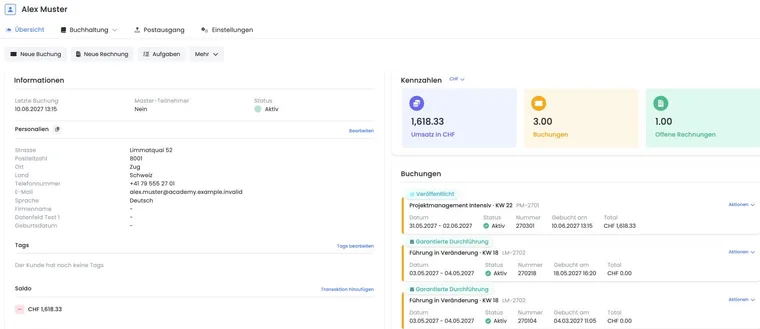
Le tableau de bord du participant est la vue d’ensemble du profil utilisateur. Ouvrez la personne depuis la vue d’ensemble des utilisateurs, puis sélectionnez Vue d’ensemble. Vous y vérifiez ses réservations, factures et autres informations ; pour modifier une réservation précise, ouvrez son détail.
Actions rapides avec la portée appropriée
Selon vos droits, les actions suivantes sont disponibles en haut :
Nouvelle réservation : saisir une réservation pour la personne déjà sélectionnée.
Nouvelle facture : sélectionner une réservation appropriée et créer une facture.
Tâches : associer une tâche à traiter ou une action planifiée à la personne.
E-mail au client : e-mail manuel, si une adresse est disponible.
Champs de données des participants : administrer la structure des champs disponibles.
Rechercher les doublons : comparer les profils potentiellement en double et les ignorer avec justification ou les fusionner après vérification.
Supprimer : uniquement après vérification de toutes les dépendances.
Une nouvelle facture créée dans le profil participant peut concerner plusieurs réservations. Avant de la créer, vérifiez la réservation et l’adresse de facturation sélectionnées.
Gérer les informations personnelles, le statut et les tags
La colonne d’informations affiche la dernière réservation, le participant principal, le statut du profil et toutes les données personnelles visibles. L’action Modifier permet de changer les informations personnelles ; les adresses e-mail peuvent être copiées directement.
Les tags peuvent être modifiés dans le profil et, avec les tags des offres et les attributions SAML, être pertinents pour les conditions de réservation ou UserTags dans les modèles. Documentez sur le fond qui attribue un tag et quand il est retiré.
Vérifier les doublons dans l’assistant
Lorsqu’un doublon est signalé, ouvrez l’assistant ou accédez dans les paramètres globaux à Recherche de doublons → Doublons ouverts. L’assistant vous guide à travers Candidats, Comparaison des champs et Confirmation. Vérifiez les noms, l’e-mail, l’entreprise, les réservations, les factures et les notes, choisissez le profil à conserver et décidez de la valeur valide pour les champs contradictoires.
Une adresse e-mail commune ne prouve pas l’existence d’un doublon. Ignorez le candidat si les profils représentent des personnes différentes. Laissez provisoirement séparés les profils ayant des adhésions ou des pass, jusqu’à ce que la reprise complète des attributions, périodes et utilisations soit clarifiée avec le support. La procédure complète est expliquée dans Recherche de doublons et fusion.
Gérer les abonnements et pass de la personne
La rubrique Adhésions du profil affiche les abonnements à durée déterminée et les pass attribués à cette personne. Vérifiez le statut, la période de validité, les utilisations restantes, la provenance, les périodes de facturation et l’historique. Les actions affichées dépendent des droits et de l’état actuel.
Les administrateurs autorisés peuvent attribuer un abonnement approprié, adapter la validité, créditer des utilisations ou effectuer une résiliation. Utilisez la boîte de dialogue correspondante et saisissez le motif requis. Lisez attentivement les conséquences d’une résiliation immédiate et d’une résiliation à la fin de la période. Un numéro de membre dans un champ de données et un tag ne constituent pas une attribution d’abonnement.
Procédures : Gérer les abonnements et Renouvellement et résiliation.
Lire les indicateurs, réservations et factures
Les indicateurs affichent le chiffre d’affaires, le nombre de réservations et les factures ouvertes. Les réservations les plus récentes suivent en dessous ; chaque carte peut proposer des actions telles que confirmation, facture, transfert ou annulation. Le bloc des factures affiche le statut, la date, l’échéance, le montant et, au besoin, une indication d’actualisation.
Valeur du profil et valeur d’une opération sont distinctes : les indicateurs et le solde peuvent couvrir plusieurs réservations et devises de cette personne. Pour une question précise, ouvrez toujours la réservation et la facture concernées.
Vérifier le solde et les transactions par devise
Le solde est présenté par devise. Zéro, crédit et montant dû possèdent des symboles différents. Si la fonction de facturation est active, Ajouter une transaction mène à la comptabilité selon le contexte ; les corrections manuelles devraient comporter un motif traçable.
Un paiement lié à une facture est, si possible, comptabilisé sur celle-ci. N’utilisez pas une transaction libre pour remplacer une procédure manquante de facturation ou de remboursement. Voir Vérifier les transactions des participants.
Gérer le code-barres personnel en toute sécurité
Si la billetterie par code-barres est activée globalement, le profil peut afficher un code-barres personnel. Selon l’état, vous pouvez créer, réinitialiser ou désactiver un code-barres, ou afficher les codes-barres archivés.
Lors de la réinitialisation, le code existant devient invalide et le nouveau s’applique aux réservations de cette personne. Un code-barres désactivé ne peut pas être réactivé. Coordonnez cette action avec les procédures de billetterie et d’admission.
Utiliser les notes et la boîte d’envoi pour les demandes de support
Les notes documentent les accords internes. Les notes système ne sont pas librement modifiables et retracent les opérations importantes. La rubrique distincte Boîte d’envoi affiche les messages associés à cette personne ; le tableau de bord du participant ne remplace pas à lui seul un contrôle de remise.
En cas d’e-mail manquant, vérifiez l’adresse, la réservation concernée, le modèle, le fournisseur de messagerie actif et la boîte d’envoi.
Préparer une modification ou une suppression de données
Vérifiez s’il s’agit d’un doublon plutôt que d’un nouveau profil.
Contrôlez les réservations, factures ouvertes, crédits et obligations légales de conservation.
En cas de changement d’adresse, déterminez si seuls les opérations futures ou aussi l’adresse d’une facture ouverte doivent être adaptés.
Documentez les accords internes importants dans une note.
Ensuite seulement, supprimez ou anonymisez via la procédure de protection des données prévue.
Exemple d’utilisation : une facture serait encore ouverte
Une personne signale qu’elle a déjà payé une facture. L’administration ouvre son profil, identifie la bonne réservation et la bonne facture, compare le solde et les transactions dans la même devise et contrôle la boîte d’envoi. Elle n’affecte un paiement manquant ou ne saisit une correction qu’après ces contrôles.
Exemple d’utilisation : deux profils avec la même adresse e-mail
La recherche affiche deux profils ayant la même adresse e-mail. L’administration compare les réservations, factures, tags et données de base et ne crée pas de troisième personne. Dans l’assistant de doublons, elle examine le candidat et les conflits de champs. Elle choisit le profil à conserver et confirme la fusion uniquement si les deux profils représentent de manière avérée la même personne.
Exemple d’utilisation : perte du code personnel d’admission
Une participante perd sa carte. L’administration vérifie d’abord son identité, puis réinitialise son code-barres personnel. L’ancien code devient immédiatement invalide ; le nouveau est testé et transmis en toute sécurité. Il n’est pas nécessaire d’attribuer individuellement de nouveaux codes aux réservations concernées.
Gérer la photo du participant
Ouvrez les paramètres du profil participant et la rubrique Avatar du participant. Téléversez l’image souhaitée et vérifiez son affichage dans le profil et dans la participation. Une nouvelle image remplace la photo de profil précédente. L’icône de corbeille permet de supprimer l’image existante.
Le paramètre du profil et la demande de photo dans le formulaire public de réservation ont des fonctions différentes. Si les participants doivent téléverser eux-mêmes une image, configurez en plus le widget correspondant dans le Design Manager.
Gérer les fichiers dans un profil existant
Ouvrez les paramètres du profil et le champ de données de type fichier actif. Vous pouvez y ouvrir ou supprimer le fichier associé, ou en téléverser un si aucun n’est présent. Pour un remplacement, supprimez d’abord le fichier précédent, puis téléversez le nouveau. La modification de la photo de profil est distincte.
La configuration complète et l’aide en cas d’erreur figurent dans Configurer les téléversements de fichiers pour les participants.