
Tableau de bord des catégories
Le tableau de bord de catégorie regroupe une catégorie et les offres sous-jacentes. Ouvrez une catégorie dans l’arborescence et choisissez Vue d’ensemble. Vous voyez les indicateurs, une évolution sur quatre semaines, les offres directes actuelles, les promotions et les principaux paramètres de catégorie.
Cette vue convient aux responsables de programme qui pilotent plusieurs cours ou manifestations comme un ensemble. Pour les textes et les règles, passez à Description ou Paramètres.
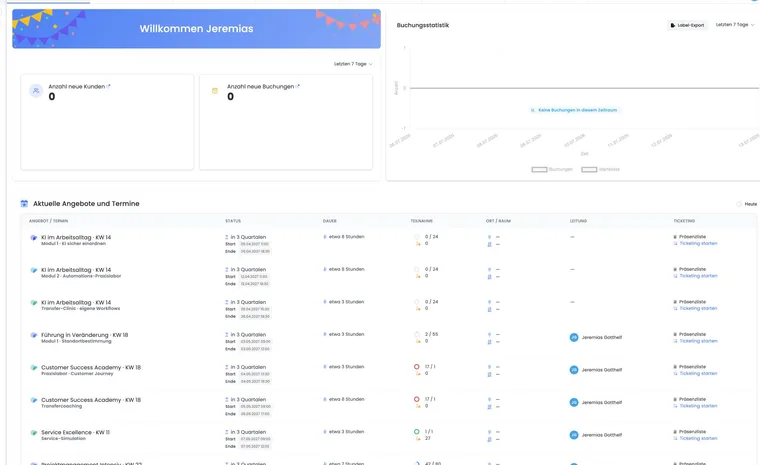
Zones de la vue d’ensemble de catégorie
Le tableau de bord relie trois niveaux :
Indicateurs et graphique : évolution synthétique des offres dans l’arborescence de catégorie choisie.
Offres actuelles : offres actives situées directement dans cette catégorie, avec période et statut.
Contexte : promotions ainsi que design, code interne et protection contre les réservations multiples.
Différence importante : les indicateurs incluent les offres de toute la catégorie, sous-catégories comprises. La liste Offres actuelles affiche en revanche les offres actives situées directement dans la catégorie ouverte. Le nombre et la liste peuvent donc différer.
Chiffre d’affaires, réservations actives et nombre d’offres
Les indicateurs comptent les offres de l’arborescence de catégorie et les réservations actives. Les réservations annulées, la liste d’attente et les opérations MustPay pas encore finalisées ne sont pas prises en compte comme réservations actives normales ou chiffre d’affaires.
Si la catégorie contient des réservations en plusieurs devises, edoobox gère les totaux séparément. N’additionnez pas CHF et EUR pour produire un total apparent. Comme dans le tableau de bord de l’offre, le chiffre d’affaires est la somme des opérations réservées et ne prouve pas le paiement des factures.
Bien interpréter l’évolution sur quatre semaines
Le graphique charge les quatre dernières semaines jusqu’à aujourd’hui. Il peut représenter les réservations créées, commencées, les entrées en liste d’attente et les bons. Une baisse ne signifie donc pas automatiquement une baisse de demande : vérifiez si des offres ont été déplacées dans des sous-catégories, se sont terminées ou sont devenues visibles plus tard.
Pour des périodes plus longues et les comparaisons à l’échelle du compte, utilisez les vues d’analyse et d’indicateurs.
Ouvrir les offres directes actuelles
Les cartes d’offres affichent le nom, le numéro facultatif, les dates de début et de fin et le statut. Un clic ouvre la vue d’ensemble de l’offre. Les brouillons sans statut actif n’apparaissent pas dans cette liste, mais peuvent toujours être présents dans l’arborescence.
Si une offre attendue manque, vérifiez sa catégorie parente directe, son statut, les archives et la corbeille. Pour les sous-catégories, ouvrez leur propre tableau de bord.
Contrôler les promotions dans le contexte des catégories
Les promotions attribuées à la catégorie apparaissent comme cartes distinctes. Les administrateurs autorisés peuvent ouvrir directement une carte. Contrôlez la validité, le statut, les utilisations et les offres réellement attribuées sous Promotions et bons.
Une promotion n’est pas applicable du seul fait de sa présence dans le tableau de bord. La période, le code, les restrictions et le statut de réservation doivent aussi convenir.
Paramètres de catégorie à fort impact
La vue rapide affiche le design, le code interne et la protection contre les réservations multiples. Ouvrez Modifier les paramètres pour changer le nom, l’image et ces règles.
Design : contrôle la présentation publique de cette catégorie. Sans attribution, la logique par défaut ou d’héritage prévue s’applique.
Code interne : masque la section dans la sélection publique habituelle et modifie l’URL de partage. Le lien complet peut toujours être transmis et ne vérifie pas l’adhésion personnelle.
Empêcher les réservations multiples : compare le champ de participant unique choisi au sein du parcours de catégorie. Testez la règle avec la liste d’attente et MustPay.
Aperçu, nouvelle offre et cycle de vie
Selon les droits et l’état, la barre d’actions propose :
l’aperçu et le lien de partage pour les catégories actives ;
une nouvelle offre directement dans cette catégorie ;
le renommage ;
l’archivage ou le déplacement dans la corbeille ;
la restauration d’une catégorie archivée ou supprimée ;
la suppression définitive si elle est déjà dans la corbeille.
Avant l’archivage ou la mise à la corbeille, vérifiez toujours les sous-catégories et offres également concernées.
Exemple d’utilisation : programme annuel avec sous-catégories
Une académie gère les sous-catégories Printemps et Automne sous « Formation continue 2026 ». Le tableau de bord principal affiche les réservations agrégées des deux semestres, tandis que la liste contient uniquement les offres directement attribuées. Pour le contrôle détaillé, l’administration ouvre successivement les deux sous-catégories.
Exemple d’utilisation : ne pas mélanger plusieurs devises
Une catégorie internationale contient des offres en CHF et EUR. Le tableau de bord présente les deux chiffres d’affaires séparément. La direction du programme compare les nombres de réservations ensemble, mais analyse les montants séparément par devise et vérifie aussi les encaissements dans les factures.
Exemple d’utilisation : espace membres interne
Une catégorie reçoit un code interne et son propre design. L’administration teste l’aperçu et le lien de partage dans une fenêtre privée, contrôle une offre dans chaque sous-catégorie et documente les membres auxquels le lien protégé a été transmis.