
Vérifier et relancer les paiements en attente
Contrôlez les paiements ouverts à l’aide des factures, réservations, transactions et du rapprochement des paiements. L’interface comprend aussi le Recouvrement avec la configuration des règles et un journal. La fonction automatique est annoncée comme Coming soon. Si elle vous intéresse, contactez le support ; des activations individuelles peuvent déjà être possibles. Tant que votre compte ne dispose pas de la fonction et que l’automatisation n’est pas active, continuez à contrôler et traiter les paiements ouverts manuellement.
Un processus fiable comprend donc quatre étapes : déterminer le montant dû, attribuer les nouveaux paiements, vérifier la réservation concernée et seulement ensuite effectuer un suivi ciblé.

Vues à vérifier ensemble
| Vue | Ce que vous y contrôlez |
|---|---|
| Factures | Numéro de facture, échéance, montant, statut et paiements déjà attribués. |
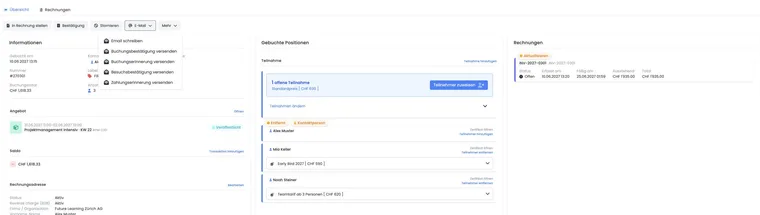
| Réservation | Personne de contact, éléments réservés, solde, factures, statut d’annulation et actions d’e-mail. |
| Transactions | Paiements, écritures de contrepartie et remboursements. |
| Rapprochement CAMT | Paiements bancaires pas encore ou seulement partiellement attribués. |
| Boîte d’envoi | Si un rappel de paiement a été créé et envoyé avec succès. |
Procédure de travail sûre
Filtrez le tableau des factures sur les éléments ouverts ou échus.
Importez et traitez les nouveaux mouvements bancaires avant de contacter les personnes.
Ouvrez la facture et la réservation et vérifiez les paiements partiels, remboursements, annulations ou écritures manuelles.
Si le montant dû est confirmé, envoyez le rappel de paiement.
Contrôlez la boîte d’envoi et documentez en interne les autres tentatives de contact.
Plusieurs réservations sur une facture
Une facture peut contenir des postes de plusieurs réservations. Dans ce cas, évaluez l’ensemble de la facture et pas seulement le solde d’une réservation individuelle. Un paiement partiel peut être correctement attribué alors qu’un montant restant est toujours dû.
Exemple d’utilisation : facture d’entreprise avec trois réservations
Une entreprise a trois participants sur une facture commune. Après l’importation CAMT, seul un montant partiel est comptabilisé. L’administration vérifie d’abord la facture et ses postes, puis envoie un seul rappel coordonné à la personne de contact responsable.
Étapes supplémentaires après le rappel de paiement
Si une créance reste ouverte malgré un rappel, votre organisation décide des suites selon le contrat, les responsabilités internes et le droit applicable. Les règles de recouvrement comprennent aussi les frais et l’annulation. Si l’automatisation n’est pas encore disponible et active pour votre compte, effectuez ces étapes selon votre procédure manuelle.
Documentez un appel, un nouveau délai ou un accord d’échelonnement dans une note.
Créez des frais uniquement après vérification métier et juridique.
N’annulez pas une réservation avant d’avoir clarifié la facture, le paiement et l’éventuel remboursement.
Après chaque modification, contrôlez à nouveau le solde, la facture et la boîte d’envoi.
Exemple d’utilisation : paiement avant le deuxième contact
Après le premier rappel, le paiement arrive. Il est attribué à la facture lors de la prochaine importation CAMT. La facture n’apparaît plus dans le filtre des montants ouverts et aucun autre message n’est envoyé.
Après une annulation, des frais d’annulation distincts peuvent rester dus. Ouvrez le détail de ces frais et utilisez au besoin le rappel de paiement proposé. La désactivation du rappel de paiement d’une réservation annulée n’indique pas si ces frais distincts sont payés. La procédure est expliquée dans Règles et frais d’annulation et Envoyer un rappel de paiement.
Ouvrir la gestion des rappels et préparer les règles
- Ouvrez Paramètres → Annulation & rétractation → Gestion des rappels.
- Contrôlez d’abord l’indication Coming soon, la disponibilité de la fonction pour votre compte et le bouton d’activation global. Si elle vous intéresse, demandez au support si une activation individuelle est possible.
- Ouvrez le contexte Avec facture ou Sans facture. Les deux chaînes possèdent des règles distinctes ; dix au maximum sont prévues par contexte.
- Saisissez ou vérifiez les jours sans paiement, le nom multilingue, le type, le niveau, le mode d’envoi, le modèle et le statut individuel.
- Pour Relance, vous pouvez définir des frais non négatifs. Avec Annulation, la chaîne se termine ; aucune règle supplémentaire ne peut ensuite être enregistrée.
- Enregistrez la configuration. L’enregistrement des règles seul n’active pas l’automatisation. Vérifiez aussi la disponibilité de la fonction et son statut d’activation global.
| Contexte | Délai et référence métier |
|---|---|
| Avec facture | Le traitement se fonde sur l’échéance ou, à défaut, la date de facture et sur le montant dû de la facture. Une facture peut concerner plusieurs réservations. |
| Sans facture | Le délai concerne le paiement dû de la réservation. Les frais de relance prévus sont gérés comme élément de paiement ouvert. |
Les types de règles sont Rappel, Relance et Annulation. Pour l’e-mail, les modèles prévus sont le rappel de paiement et la relance ; pour le courrier, Relance postale (PDF). Une règle d’annulation utilise le processus d’annulation existant du compte. Vérifiez séparément ses conditions avant une activation ultérieure.
Vérifier les relances dans le journal
Dans la comptabilité, ouvrez Gestion des rappels et actualisez le tableau. La vue initiale filtre les relances de niveaux 2 et 3 avec un solde dû. Retirez ou élargissez ces filtres pour voir toutes les opérations.
- Filtrez par type, niveau, statut de traitement, solde dû, mode d’envoi, référence, numéro de réservation, numéro de facture et période.
- Le tableau affiche notamment le montant dû, les frais de relance, les réservations/facture associées, la date de création et la date d’envoi.
- Ouvrez la facture ou la réservation associée pour vérifier le fond.
- Distinguez Créé, Envoyé, Échoué et Annulation déclenchée. Un statut du journal ne signifie pas un encaissement.
Cette vue du journal ne contient aucun bouton de lancement manuel d’une série de relances. Actualiser le tableau recharge les entrées existantes et n’envoie aucune relance.
Exemple : préparer les règles et poursuivre le suivi manuel
La comptabilité vérifie d’abord les nouvelles entrées CAMT et le solde de facture ouvert. Elle prépare en interne une séquence de rappels et de relances et enregistre les textes dans les règles. Tant que l’automatisation n’est pas disponible et active pour le compte, elle envoie délibérément un rappel manuel pour la créance échue et contrôle la boîte d’envoi. Des règles enregistrées ne confirment pas à elles seules un processus automatique en cours.