
Recherche globale dans edoobox
La recherche globale vous mène directement, depuis presque toutes les vues d’administration, à un enregistrement ou une rubrique de paramètres pris en charge. Elle est particulièrement utile lorsque vous disposez d’un nom, d’une adresse e-mail, d’un numéro d’offre ou de réservation sans connaître le chemin du menu.
La recherche n’est pas une archive en texte intégral de toutes les données edoobox. Elle recherche uniquement dans des types de ressources et des champs définis. Pour les factures, les paiements, les e-mails ou les codes de bon, utilisez les vues d’ensemble et les filtres prévus.
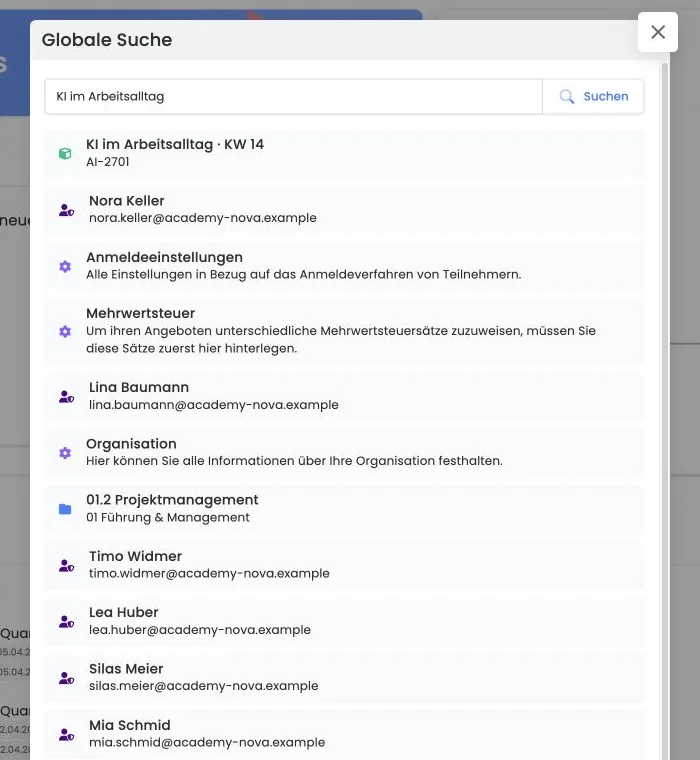
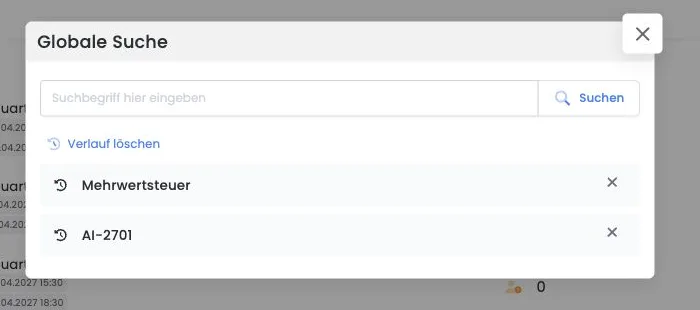
Ouvrir la recherche globale et accéder à un résultat
Cliquez sur l’icône de loupe en haut à droite ou appuyez sur Alt+K.
Saisissez au moins deux caractères significatifs. Le champ de saisie reçoit automatiquement le focus à l’ouverture.
Attendez brièvement que l’icône de recherche termine le chargement et que les résultats apparaissent.
Vérifiez le symbole, le nom et la ligne secondaire du résultat. Cette dernière aide par exemple à distinguer deux personnes ou offres de même nom.
Ouvrez le résultat approprié. La fenêtre de recherche se ferme et edoobox vous mène à la ressource ou au paramètre.
Données réellement trouvées par la recherche globale
| Type de résultat | Informations recherchées | Destination habituelle |
|---|---|---|
| Participants | Prénom, nom et adresse e-mail | Profil du participant |
| Administrateurs | Prénom, nom et adresse e-mail | Profil de l’administrateur |
| Offres et catégories | Nom ; pour les offres, également le numéro de l’offre | Vue d’ensemble de l’offre ou de la catégorie |
| Réservations | Numéro de réservation | Tableau de bord des réservations |
| Paramètres | Noms fixes des rubriques de paramètres enregistrées | Rubrique de paramètres correspondante |
Les paramètres directement accessibles comprennent notamment les accès API, les offres, les paramètres d’inscription, la suppression automatique, le code-barres, l’e-mail, les formats, les textes juridiques, Google & E-Commerce, la TVA, l’organisation, les listes de présence, les droits, l’inscription groupée, les langues, les champs de données des participants et les systèmes de paiement.
Éléments non recherchés directement
La recherche globale ne fournit aucun résultat autonome pour les factures, les références de paiement, les transactions, les messages e-mail, les codes promotionnels ou de bon, les séances, les salles et le contenu des documents.
Ouvrez une facture depuis la vue d’ensemble des factures, une réservation trouvée ou un profil de participant.
Recherchez un paiement ou une référence dans les vues des transactions ou du rapprochement des paiements.
Recherchez un message envoyé dans la boîte d’envoi.
Vérifiez un code de bon ou promotionnel dans les vues des promotions et des bons.
Utilisez pour cela Créer/modifier une facture et une facture d’annulation, Transactions des participants, la boîte d’envoi ou les campagnes promotionnelles.
Comprendre le comportement de recherche et l’ordre des résultats
Après la saisie, edoobox attend environ une seconde avant d’exécuter la nouvelle requête de recherche correspondante. Ainsi, chaque frappe ne déclenche pas immédiatement une requête.
Les résultats affichés sont ensuite triés par similarité. De légères variantes orthographiques peuvent fonctionner ; une adresse e-mail, un numéro d’offre ou de réservation précis reste plus fiable.
Pour les réservations, le numéro de réservation est la valeur de recherche prévue. Le nom du participant, le nom de l’offre ou le numéro de facture ne le remplacent pas de manière fiable.
Ne répétez pas immédiatement la même saisie tant que l’indicateur de chargement est visible. Les quatre domaines de données sont actualisés en arrière-plan et la liste des résultats réagit à cette actualisation.
Tenir compte du compte actif et des droits d’administration
Les enregistrements sont recherchés dans le contexte du compte edoobox actuellement actif. Si vous travaillez avec plusieurs comptes, passez d’abord au bon compte et relancez-y la recherche. Des indications figurent sous Sessions multiples dans edoobox.
Les requêtes ne fournissent que les informations autorisées par le compte actuel et les droits correspondants. Pour les noms de paramètres prédéfinis, un résultat peut être visible même si son ouverture est interdite faute de droits d’administration. Ne modifiez pas les droits dans le seul but de rendre un résultat accessible ; vérifiez plutôt le rôle nécessaire sous Administrateurs et leurs droits utilisateur.
Gérer l’historique de recherche dans ce navigateur
Après une recherche, edoobox enregistre le terme saisi pour l’administrateur actuel dans le cache local du navigateur. Lorsque vous ouvrez ensuite la fenêtre sans résultat, les derniers termes apparaissent dans l’ordre inverse.
Cliquez sur un élément de l’historique pour relancer la même recherche.
Supprimez uniquement ce terme avec l’icône de fermeture.
Avec Effacer l’historique, vous supprimez tous les termes de recherche enregistrés pour cet administrateur dans le navigateur actuel.
Poste de travail partagé : l’historique contient des termes comme des noms ou des adresses e-mail. Effacez-le après les cas d’assistance sensibles si plusieurs personnes utilisent le même navigateur.
Ouvrir un résultat
Un résultat ferme la fenêtre de recherche et ouvre la ressource ou le paramètre. Pour les vues prises en charge des personnes, réservations et factures, l’affichage dépend de votre paramètre personnel Ouvrir les ressources : Onglets ou Fenêtre contextuelle.
Dans une fenêtre contextuelle de ressource déjà ouverte, les liens vers d’autres ressources prises en charge ouvrent une nouvelle fenêtre. Retour ou Fermer vous ramène au contexte précédent. Les paramètres s’ouvrent comme page de paramètres. Le guide Ouvrir les ressources sous forme d’onglets ou de fenêtres contextuelles décrit leur utilisation.
Si aucun résultat approprié n’apparaît
Utiliser au moins deux caractères et, si possible, le champ prévu pour la recherche concernée.
Attendre la fin du chargement et vérifier l’orthographe.
Pour les réservations, utiliser le numéro de réservation plutôt que le numéro de facture ou le nom de la personne.
Contrôler le compte actif et les droits d’administration.
Pour les types de données non pris en charge, ouvrir la vue d’ensemble appropriée et y utiliser les filtres de tableau.
Exemple d’utilisation : suivre un cas d’assistance à partir d’une adresse e-mail
Une cliente indique ne pas avoir reçu sa facture. L’administration ouvre la recherche globale avec Alt+K, recherche l’adresse e-mail complète et ouvre le profil du participant. Elle passe ensuite à la réservation et à la facture concernées. Elle vérifie seulement après la même adresse dans la boîte d’envoi, car les factures et les messages envoyés ne sont pas des résultats directs de la recherche globale.
Exemple d’utilisation : attribuer un paiement avec un numéro de réservation
Le numéro de réservation 48217 figure sur un relevé bancaire. L’administration recherche exactement 48217 et ouvre le tableau de bord de la réservation. Elle y compare la facture, les montants dus et les transactions. Elle rechercherait en revanche une référence bancaire ou un numéro de facture dans le rapprochement des paiements ou la vue d’ensemble des factures.
Exemple d’utilisation : ouvrir un paramètre sans chercher dans le menu
Un administrateur doit vérifier un taux de TVA. Il ouvre la recherche globale, saisit « TVA » et accède directement à la rubrique des paramètres. Après le contrôle, il retire le terme de l’historique. Si l’accès manque, il fait vérifier les droits du rôle par une personne compétente.
Rechercher les extensions activées
Plugins ou Plugin Manager sont aussi accessibles comme termes de paramètres lorsque la rubrique est activée pour votre compte. Le résultat Automatisations nécessite en plus un plugin d’automatisation actif. Un terme de recherche n’active pas une fonction ou une autorisation manquante.