
Textes juridiques
La nouvelle gestion des textes juridiques vous permet de gérer vos conditions générales, informations de protection des données, informations sur la rétractation et conditions de participation comme des textes multilingues avec des versions fixes. L’interface s’intitule Paramètres → Textes juridiques ; la nouvelle rubrique est marquée Textes juridiques (Nouveau).
Ce guide relie la gestion des textes au processus de réservation et aux justificatifs enregistrés. Vous définissez le contenu et l’utilisation de vos textes pour votre offre.
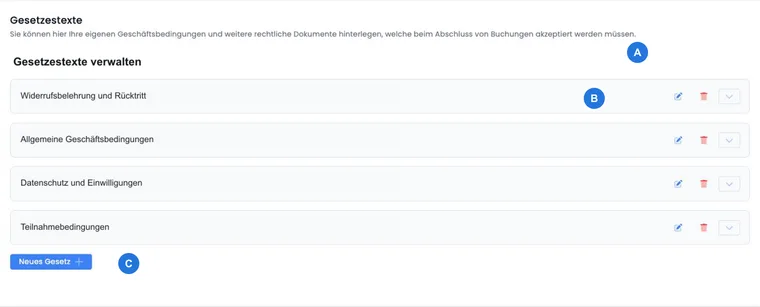
Textes que vous pouvez enregistrer
Un texte juridique est une entrée nommée, par exemple Conditions générales ou Protection des données. Cette entrée possède pour chaque langue ses propres versions avec contenu et libellé de confirmation. Le widget du design renvoie à l’entrée et utilise sa version linguistique publiée.
| Tâche | Guide approprié |
|---|---|
| Créer un texte, gérer les noms et les langues | Gérer les textes juridiques |
| Remanier le contenu et publier une version faisant foi | Publier une nouvelle version |
| Exiger et vérifier la confirmation lors de la finalisation de la réservation | Intégration et justificatifs |
| Configurer les délais, les frais et la rétractation pour les offres | Conditions d’annulation et rétractation |
| Vérifier les textes juridiques lors de la vente d’un abonnement de participant | Textes juridiques et confirmations d'abonnement |
Créer et publier un texte juridique
- Ouvrez Paramètres → Textes juridiques et, dans la nouvelle rubrique, cliquez sur Nouveau texte juridique.
- Saisissez un nom parlant dans les langues actives, par exemple AGB et Terms and Conditions. Le nom ne constitue pas encore un contenu traduit.
- Après la création, edoobox ouvre la première version dans la langue d’administration actuelle. Contrôlez la langue affichée.
- Saisissez le contenu et le libellé de la case de confirmation. Cliquez sur Enregistrer pour conserver le brouillon.
- Vérifiez le brouillon enregistré et sélectionnez Publier lorsqu’il doit être utilisé. La version passe alors en lecture seule.
- Créez et publiez les traductions nécessaires dans leurs groupes linguistiques respectifs.
- Dans le bon design, associez le texte à un widget Textes juridiques et définissez-y la confirmation obligatoire.
- Contrôlez l’affichage et la référence de version enregistrée selon le guide d’intégration et des justificatifs.
Gérer rigoureusement les versions
Si un texte publié change, ouvrez Nouvelle version dans l’entrée existante pour la langue souhaitée. Le contenu et le libellé de confirmation de la dernière version publiée dans cette langue sont repris. Le simple enregistrement laisse active la version publiée précédente.
Avec Publier, le nouveau contenu devient immédiatement la version publiée actuelle de cette langue. La version figée précédente apparaît automatiquement comme Archivée. Les widgets existants restent associés au même texte juridique et ne nécessitent aucune nouvelle attribution pour ce changement de version.
Une faute de frappe dans une version figée se corrige elle aussi avec une nouvelle version. La procédure complète et un exemple multilingue figurent sous Publier une nouvelle version d’un texte juridique.
Affichage dans le processus de réservation
Dans le Design Manager, ajoutez un widget Textes juridiques au Récapitulatif de l’inscription. Choisissez le Texte juridique associé et activez si nécessaire Le texte juridique doit-il être accepté avant de pouvoir finaliser la réservation ? Utilisez plusieurs widgets pour des textes différents.
Dans le processus public de réservation d’un cours, edoobox recherche d’abord la dernière version publiée dans la langue de réservation sélectionnée. Si elle manque, la première langue configurée du compte peut apparaître en remplacement. Un nom traduit seul ne fournit donc pas de texte traduit. Vérifiez la langue et la version indiquées dans le widget.
PDF ouvre la vue d’impression du navigateur ; les participants peuvent y enregistrer le texte affiché en PDF. Il ne s’agit pas d’un justificatif de consentement distinct. Détails : Intégration, langues et justificatifs.
Vérifier la confirmation obligatoire et le contexte de réservation
La publication et la confirmation obligatoire sont deux paramètres distincts. Seul un widget visible associé au bon texte pilote la confirmation dans le parcours concerné. Vérifiez le design par défaut du compte et les designs propres aux catégories ou aux offres. Pour les réservations groupées, cet affichage documente la confirmation dans le processus de réservation ; il ne prouve pas un acte individuel de chaque personne ajoutée.
Les conditions d’annulation sont configurées séparément et attribuées à une offre. Si leur groupe est associé au même texte juridique, un tableau compact des règles peut apparaître dans le widget avec une confirmation de rétractation supplémentaire. La version du texte seule n’enregistre pas ces règles ; leur état doit être vérifié dans le justificatif d’annulation de la réservation.
Pour la vente d’un abonnement, les parcours de sélection et de justification spécifiques s’appliquent sous Textes juridiques et confirmations pour les abonnements. Une réservation d’essai de cours ne couvre pas entièrement ce parcours.
Reprendre les textes existants et les anciens widgets
Dans les comptes existants, les conditions générales, informations de rétractation et de protection des données peuvent déjà avoir été reprises dans la nouvelle liste de textes. Cette reprise varie selon les comptes : les nouveaux textes existants, le statut du compte et les anciens contenus influencent le résultat. Contrôlez le contenu, les noms, les langues et le statut de publication de chaque élément repris.
La présence d’une nouvelle liste de textes ne signifie pas que tous les anciens designs utilisent le nouveau widget. Les anciens widgets de conditions générales, de rétractation ou de protection des données possèdent leurs propres parcours. Ouvrez chaque design utilisé, comparez les anciens textes et remplacez délibérément l’ancienne intégration par les widgets Textes juridiques appropriés. Ne supprimez les affichages en double qu’après vérification. Les anciennes réservations ne reçoivent ainsi aucune confirmation rétroactive de la nouvelle génération.
Les comptes nouvellement créés peuvent contenir des textes préparés et les widgets correspondants. Avant utilisation, adaptez leur contenu à votre entreprise et à votre offre.
Guides associés
Le guide Textes juridiques, annulation et justificatifs explique les liens avec les règles d’annulation, la rétractation, les remboursements et la protection des données.
- Gérer les textes juridiques, les noms et les langues
- Publier une nouvelle version d’un texte juridique
- Textes juridiques dans le processus de réservation et justificatifs
- Conditions d’annulation et rétractation
- Textes juridiques et confirmations pour les abonnements
- Design Manager
- Détail de la réservation
Vous gérez les contrats entre votre organisation et edoobox sous Signer et gérer le contrat de traitement des données. Le guide Protection des données avec edoobox : LPD et RGPD décrit l’organisation de la protection des données et leur suppression.