
Multi-sessions dans edoobox
Les multi-sessions conservent plusieurs connexions administrateur dans le même navigateur. Vous pouvez passer entre différents comptes edoobox ou profils administrateur sans ressaisir chaque fois tous les identifiants.
Chaque session conserve son propre administrateur, compte, date d’expiration et ses droits. Avant de modifier des offres, réservations, paramètres ou paiements, vérifiez donc toujours quel compte est actuellement sélectionné.
Quand les multi-sessions sont utiles
Une agence gère plusieurs comptes edoobox indépendants.
Une association gère différentes organisations ou différents sites.
Une personne du support a temporairement besoin d’accéder à un second profil administrateur autorisé.
Un administrateur teste différents droits avec des profils de démonstration séparés.
Les multi-sessions ne relient pas les comptes entre eux. Données, abonnements, rôles et paramètres restent séparés. Cette fonction facilite uniquement le passage entre des connexions valides dans le navigateur actuel.
Ajouter un autre compte ou profil administrateur
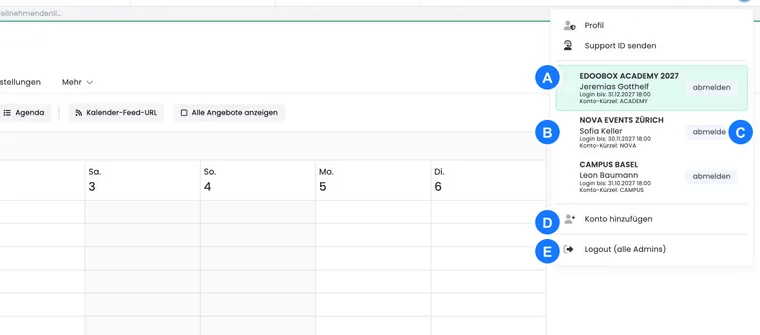
Ouvrez le menu du profil en haut à droite.
Sélectionnez Ajouter un compte.
Connectez-vous avec les identifiants de l’autre profil administrateur.
Terminez si nécessaire l’authentification à deux facteurs ou SSO.
Après une connexion réussie, la session apparaît dans le menu du profil dès que plusieurs connexions administrateur valides sont présentes.
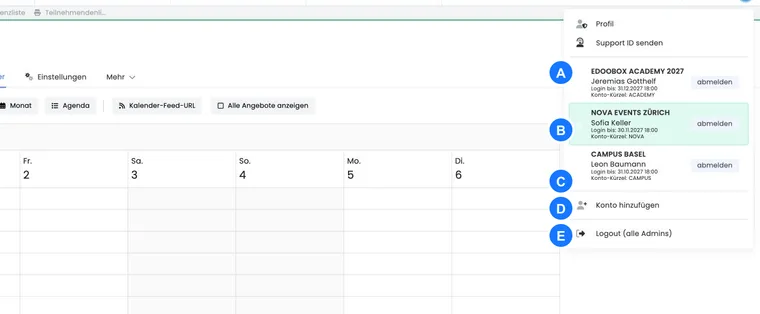
Selon les données disponibles, la session affiche à côté du nom de l’administrateur le nom de l’organisation, l’abréviation du compte et la date de validité de la connexion.
Ajouter un compte connecte un autre accès déjà configuré. Cette action ne crée pas une nouvelle organisation. Autre organisation avec la même adresse e-mail administrateur explique la procédure pour une organisation supplémentaire utilisant la même adresse.
Passer d’une session à une autre
Dans le menu du profil, choisissez l’administrateur souhaité. edoobox définit cette connexion comme contexte actuel, renouvelle la session et ouvre la vue d’accueil du compte cible. Les notifications et la connexion en temps réel basculent aussi vers le compte sélectionné.
Vérifier avant chaque modification : contrôlez le nom ou l’abréviation du compte avant d’envoyer des e-mails, modifier des paramètres, annuler des réservations ou traiter des paiements. Des noms d’offres similaires dans deux comptes ne sont pas un repère fiable.
Si la session choisie a expiré ou n’est plus valide, edoobox revient à la connexion. Les autres sessions valides peuvent rester disponibles.
Déconnecter une session ou toutes les sessions
Session individuelle : utilisez l’action de déconnexion distincte de l’administrateur concerné. Une session non actuelle est supprimée sans interrompre le travail en cours.
Session actuelle : si elle est déconnectée individuellement, edoobox ouvre la page de connexion. Les autres sessions enregistrées restent en principe disponibles.
Déconnecter tous les administrateurs : ferme l’ensemble du contexte de connexion local et ouvre la page de connexion.
Travailler en sécurité sur les appareils partagés
Utiliser les multi-sessions uniquement dans un navigateur personnel et protégé.
Sur les appareils de formation, d’accueil ou partagés, sélectionner Déconnecter tous les administrateurs en fin d’utilisation.
Ne pas ajouter la session d’une autre personne si cela nécessite de partager ses identifiants ou moyens d’authentification à deux facteurs.
Gérer les droits par profil administrateur ; les multi-sessions n’étendent aucun droit.
En cas de perte d’un appareil, bloquer les accès et sessions administrateur concernés selon la procédure de sécurité prévue.
Si un compte n’apparaît pas ou si le changement échoue
Vérifiez que la seconde connexion a été entièrement effectuée.
Contrôlez la date d’expiration, l’authentification à deux facteurs et l’état SSO.
Vérifiez que l’administrateur est toujours actif et autorisé dans le compte cible.
Déconnectez uniquement la session concernée et ajoutez-la à nouveau.
Utilisez la déconnexion complète uniquement pour fermer délibérément toutes les sessions locales.
Exemple : une agence passe entre deux comptes clients
Une administratrice dispose d’accès valides pour « Académie Nord » et « Académie Sud ». Avant d’envoyer un e-mail concernant une offre, elle vérifie l’abréviation du compte et le nom de l’organisation. Une fois l’opération terminée, elle passe au second compte par le menu du profil sans supprimer la première session.
Exemple : reconnecter une session expirée
Lors du passage à un compte rarement utilisé, sa connexion a expiré. edoobox ouvre la page de connexion. L’administratrice renouvelle la connexion et la vérification à deux facteurs ; son autre session valide n’a pas besoin d’être fermée.
Exemple : déconnecter entièrement un appareil de formation
Deux administrateurs de démonstration ont été ajoutés pour une formation interne. À la fin, la personne qui anime la formation ne se limite pas à une déconnexion individuelle : elle choisit Déconnecter tous les administrateurs, puis vérifie que le menu du profil est inaccessible sans nouvelle connexion.