
edoobox Entry App pour iOS et Android
edoobox Entry est l’application mobile de contrôle des entrées et des présences. Les responsables de cours, le personnel d’accueil et les équipes événementielles y consultent les séances et les listes d’invités, enregistrent les présences par balayage ou scannent les billets QR avec la caméra de l’appareil.
L’application convient aussi bien à un petit séminaire qu’à un contrôle rapide des entrées. Les modifications de présence sont synchronisées avec le compte edoobox. Son utilisation nécessite un compte edoobox actif.
Vidéos explicatives
Ces vidéos complètent ce guide. La langue parlée est indiquée pour chaque vidéo.
Les images d’aperçu sont chargées directement depuis ce site. La lecture établit une connexion avec YouTube, uniquement pour la vidéo choisie.
Contrôle mobile des présences avec l’Entry App edoobox
Présentation du contrôle mobile des présences avec liste des séances, gestes de balayage et lecture des billets dans l’Entry App edoobox.
Dans la vidéo de décembre 2025, Android est encore annoncé. Le guide donne les instructions actuelles pour iOS et Android ; les possibilités des appareils confirmées dans ce guide font référence.
Installer l'application et se connecter
Ouvrez les liens de téléchargement officiels sur le site edoobox ou installez edoobox Entry depuis Google Play. Le site fournit également le lien vers l’Apple App Store. Connectez-vous avec un accès edoobox actif disposant des droits nécessaires pour consulter les séances et les participants concernés.
Vérifiez avant le jour de l'événement la connexion, l'autorisation de la caméra et le réseau. Ne comptez pas sur un mode hors ligne non vérifié ; planifiez un processus de remplacement documenté pour les problèmes de connexion.
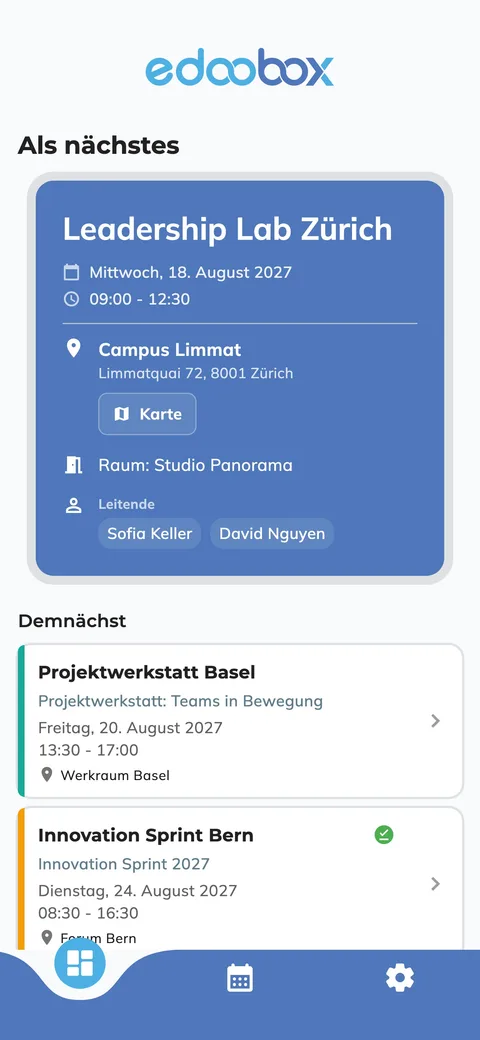
Ouvrir les séances et les listes d’invités
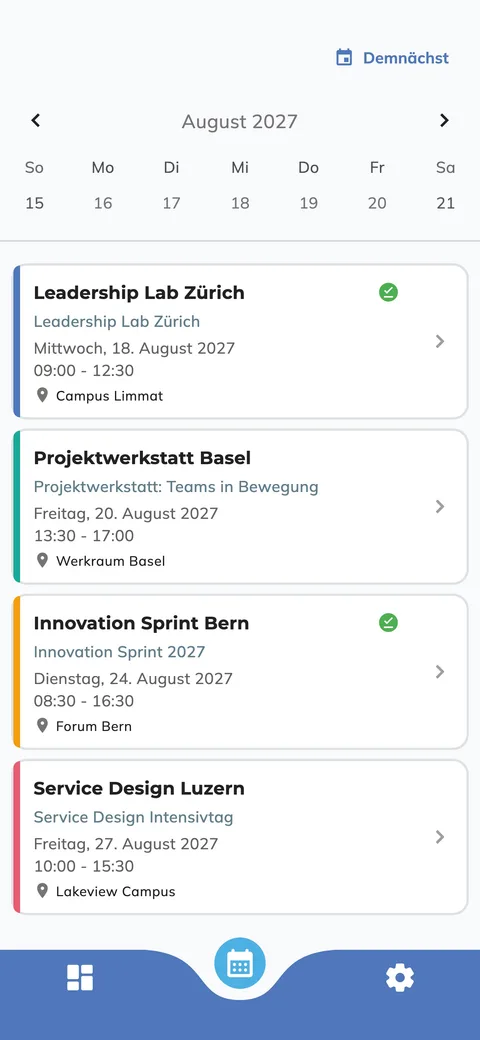
La vue des séances présente les prochains cours et événements. Après la sélection d’une séance, l’application ouvre la liste actuelle des participants. L’équipe dispose ainsi des statuts de présence déjà enregistrés et n’utilise pas une liste papier obsolète.
Si une séance manque, comparez la date, l’offre et le compte connecté avec les données de l’administration edoobox. Vérifiez ensuite les droits de cet accès. Rechargez la séance et contrôlez une présence déjà enregistrée pour confirmer que les données sont à jour.
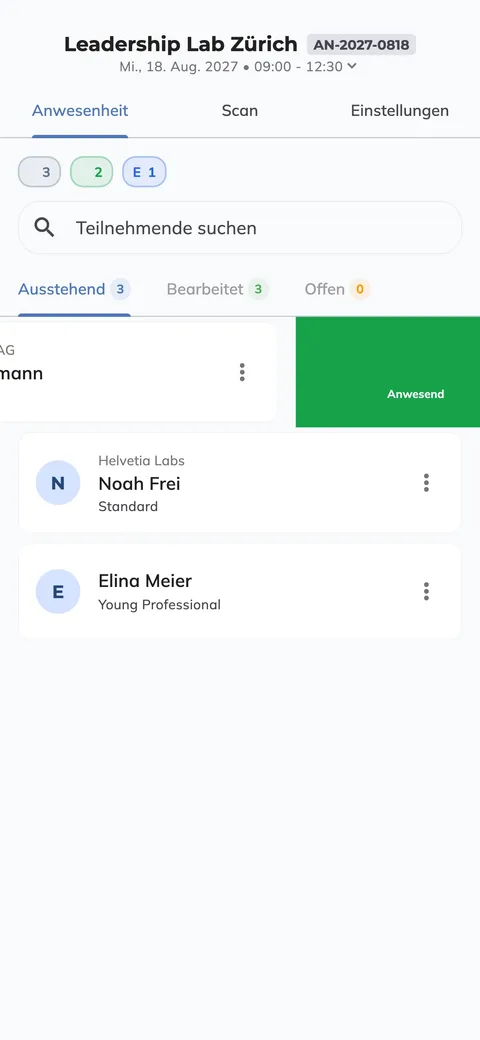
Enregistrer la présence par balayage
La description officielle de l’application indique de balayer vers la droite pour marquer la présence et de balayer vers la gauche pour marquer l’absence ou l’annulation. Vérifiez l’action affichée avec une personne de démonstration et la bonne séance. Ne supposez pas sans vérification que les gestes de la vue de balayage du navigateur correspondent à ceux de l’application.
Cette méthode est particulièrement utile lorsque les participants ne présentent pas de code QR ou lorsque la personne responsable du cours relève les présences dans la salle. Les présences enregistrées peuvent ensuite servir aux analyses, aux attestations de participation ou aux certificats.
Scanner les billets QR pour un accès rapide
En mode scan, la caméra de l’appareil lit le code QR du billet. Un scan valide associe le billet à la réservation correspondante et peut définir automatiquement le statut de présence. Un signal visuel et sonore indique si le billet est valide ou non.
La description de l'application mentionne les contrôles d'entrée et de sortie. Vérifiez sur chaque appareil comment les scans répétés réagissent dans le processus concret. Scannez un billet de démonstration valide, invalide, déjà utilisé et annulé et comparez l'état de présence dans edoobox. Bases : Paramètres de billets et de codes-barres.
Finaliser une réservation ouverte en libre-service
Si une réservation est encore ouverte ou impayée à l’arrivée sur place, le participant peut scanner un code mis à disposition et la finaliser lui-même sur son propre appareil. Le personnel chargé des entrées n’a ainsi pas à recueillir de données de paiement et la file d’attente est réduite.
Définissez à l’avance les moyens de paiement autorisés sur place et le statut à partir duquel l’entrée est autorisée. Une fois la réservation finalisée, elle doit afficher les statuts de paiement et de réservation attendus dans edoobox.
Paramètres et préparation sur place
Vérifier avec l'équipe le compte connecté, l'événement visible et les actions affichées.
Charger les appareils, nettoyer la caméra, vérifier le volume et tenir une batterie externe à disposition.
Scanner un billet de test pour chaque règle d’entrée et examiner les résultats en équipe.
Définir qui traite les billets invalides, les réservations introuvables et les paiements en suspens.
Effectuer des contrôles ponctuels dans edoobox après le début de l’événement afin de vérifier la synchronisation et les statuts de présence.
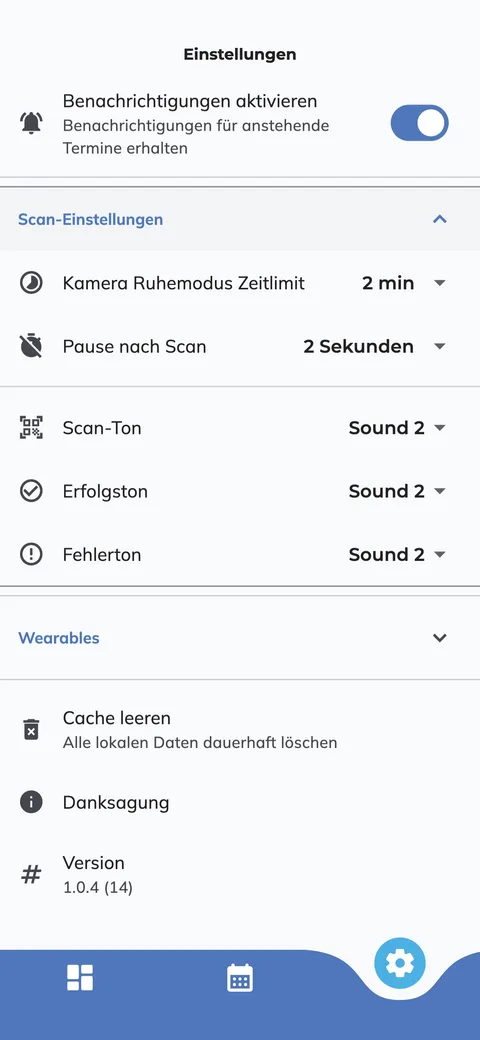
Les fonctions supplémentaires propres aux appareils et les intitulés des menus peuvent varier entre iOS et Android. Ce guide ne confirme pas la disponibilité du fonctionnement hors ligne, des appareils connectés portables, des actualisations en arrière-plan ou du mode veille de la caméra. Si l’une de ces fonctions est nécessaire, vérifiez sa disponibilité auprès d’edoobox avant l’événement. Dans l’intervalle, utilisez la procédure vérifiée avec connexion et liste manuelle de secours.
Exemple d'application : petit séminaire avec liste de présence
Une responsable de cours ouvre la séance du jour, effectue une vérification avec une personne de démonstration, puis parcourt la liste dans la salle. Elle vérifie l’action de balayage affichée avant de confirmer. Elle compare ensuite les présences dans l’administration edoobox.
Exemple d'application : événement avec contrôle d'entrée et de sortie
Deux membres de l’équipe scannent les billets QR à l’entrée. Avant l’ouverture, ils testent les billets présentés une seconde fois, les réservations annulées et les billets d’autres séances. Si les sorties doivent être enregistrées, cette procédure doit fonctionner sans ambiguïté sur l’appareil prévu ; sinon, une personne responsable corrige directement la présence dans le tableau.
Exemple d'application : réservation ouverte sans engorgement de caisse
Une personne se présente avec une réservation encore ouverte. Elle scanne le code de libre-service et finalise le paiement sur son propre smartphone. Le personnel chargé des entrées vérifie ensuite le statut actualisé et la laisse entrer avec son billet habituel.
Vérifier sans ambiguïté la personne et la séance sur place
Pour une réservation groupée, vérifiez la personne qui participe effectivement et la séance réservée. La personne de contact qui effectue la réservation peut organiser l’inscription sans participer elle-même. Attribuez à temps les places encore non nominatives afin que les billets et les justificatifs ultérieurs soient associés sans ambiguïté aux bonnes personnes.
La connexion Comydo est également disponible pour les scanners fixes installés aux portes. Déterminez avant l’utilisation quelle procédure décide de l’autorisation d’accès et laquelle gère les présences.