
Modèle : accepter ou refuser les demandes
Les illustrations montrent une version antérieure de l'interface. Utilisez les étapes de ce guide pour les fonctions et options disponibles.
Le modèle Demandes : accepter ou refuser est utilisé lorsque des personnes d’une liste de demandes doivent accepter ou refuser une offre. C’est une page de décision : la personne doit comprendre l’offre concernée, le délai applicable et ce qui se passe après une acceptation ou un refus.
La page ressemble au modèle Détails de l’offre, mais contient en plus le bouton de demande. Affichez donc toutes les informations nécessaires à une décision sûre en évitant les distractions inutiles.
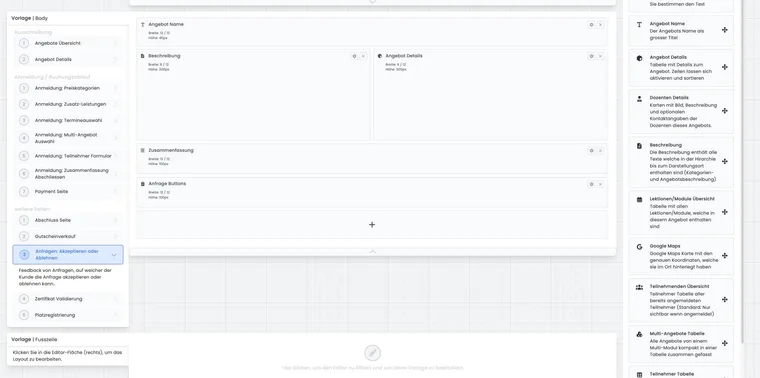
Rôle du modèle
Le modèle s’ouvre généralement depuis un lien d’un e-mail de demande ou de liste d’attente. La personne sollicitée peut y confirmer ou refuser sa participation. edoobox poursuit ensuite le traitement de la demande en conséquence.
La page devrait contenir le nom de l’offre, la date, le lieu, le prix, la description, les indications importantes et les boutons de décision. Pour les offres multilingues, les textes et blocs de texte doivent être renseignés dans les langues actives.
Widgets disponibles dans le modèle
| Widget | Fonction sur la page de décision | Remarque |
|---|---|---|
| Boutons de demande | Affiche les boutons d’acceptation et de refus. | Placez-les bien visiblement, idéalement après les principales données de l’offre. |
| Nom de l’offre | Affiche le nom de l’offre. | Peut être présenté comme texte normal ou titre selon le design. |
| Détails de l'offre | Affiche des données telles que numéro d’offre, places disponibles, date, lieu, prix ou contact. | Choisissez uniquement les informations importantes pour la décision. |
| Description | Affiche la description de la catégorie et/ou de l’offre. | De bonnes descriptions réduisent les questions. |
| Vue d’ensemble des leçons/modules | Répertorie les dates, modules, responsables, lieux, dates ou heures. | Les dates passées peuvent être masquées ; activez les tableaux adaptatifs pour les appareils mobiles. |
| Google Maps | Affiche le lieu de la première date. | Choisissez un repère, un zoom et un type de carte appropriés. |
| Vue d’ensemble des participants | Peut afficher les personnes déjà inscrites. | Utilisez-la uniquement délibérément et clarifiez la protection des données en interne. |
| Tableau des offres multiples | Affiche les composantes d’une offre multiple. | N’est pertinent que pour les offres multiples. |
| Informations sur les participants (actuel), tableau des participants (ancien) | Affiche les personnes de cette réservation. | Utile pour les réservations groupées afin de préciser pour qui vaut la demande. |
| Récapitulatif | Répertorie les informations pertinentes de réservation. | Le prix peut être masqué selon le paramètre. |
| Bloc de texte | Ajoute des indications, images ou délais personnalisés. | À utiliser pour le délai, la suite après acceptation et les coordonnées. |
Placer correctement le bouton de demande
Le bouton de demande est le widget le plus important de ce modèle. Il affiche les possibilités d’acceptation et de refus. Ne le cachez pas à la fin d’une longue page ; placez-le après une courte explication et les principales données de l’offre.
Le widget actuel Boutons de demande propose des libellés de décision par langue. La signification métier provient du processus de demande lui-même. Testez donc une demande du point de vue d’une personne participante avant d’envoyer le lien en production.
Afficher clairement les données de l’offre
Le widget Détails de l’offre peut afficher le nom, le numéro, les places disponibles, la date, le lieu, le prix, le contact et d’autres données de l’offre. Des tags avec valeurs peuvent aussi mettre en évidence des informations particulières, par exemple langue, niveau ou groupe cible.
Pour les cours continus, la vue d’ensemble des leçons/modules devrait si possible n’afficher que les prochaines dates pertinentes. Si les dates passées restent visibles, l’option « Mettre en évidence la ligne actuelle » peut faciliter le repérage. Un tableau adaptatif est important pour les smartphones.
Google Maps affiche le lieu de session de la première date. Utilisez un niveau de zoom clair, activez le repère et vérifiez l’affichage sur les appareils mobiles. Pour en savoir plus, consultez Lieux des sessions.
Listes de participants et protection des données
La vue d’ensemble des participants peut montrer qui est déjà inscrit. Utilisez ce widget uniquement si son intérêt métier et la protection des données sont clarifiés. Affichez le moins possible de données personnelles, par exemple le prénom seul ou avec une initiale.
Les champs de données personnalisés des participants peuvent aussi être affichés, mais uniquement si l’information est destinée à tous les visiteurs de cette page. Vérifiez les champs de données des participants et vos règles internes de protection des données.
Attention : une liste de participants sur cette page peut être vue par toute personne autorisée à ouvrir le lien de demande. Ne l’utilisez pas pour des données sensibles.
Offres multiples et réservations groupées
Pour les offres multiples, le tableau correspondant affiche les composantes incluses. La personne sollicitée reconnaît ainsi les modules ou parties du programme concernés par la demande.
Pour les réservations groupées, le tableau des participants est utile, car il montre les personnes concernées dans la réservation. Dans le widget Informations sur les participants, choisissez les champs de données, l’ordre, la présentation et les libellés. Limitez l’affichage aux données nécessaires à la décision.
Utiliser un bloc de texte pour les délais et le déroulement
Un bloc de texte convient aux indications claires : jusqu’à quand répondre à la demande ? Que se passe-t-il après l’acceptation ? Un paiement devient-il ensuite exigible ? À qui la personne peut-elle poser ses questions ?
Renseignez les blocs de texte dans toutes les langues système actives. Si la page s’ouvre dans un iFrame, vérifiez aussi que le bloc de texte et les boutons restent bien visibles dans la mise en page intégrée.
Exemple d’utilisation : proposer une place à une personne en liste d’attente
Pour une place de cours libérée, une personne en liste d’attente reçoit un e-mail de demande. La page affiche la date, le lieu, le prix, la description du cours et un délai de 48 heures. Juste en dessous figurent les boutons Accepter et Refuser. Après l’acceptation, edoobox poursuit le traitement de la réservation.
Vérifier avant l’envoi
Ouvrez le modèle dans le Design Manager et vérifiez les vues ordinateur et mobile.
Testez le lien de demande, l’acceptation et le refus avec une personne de démonstration.
Contrôlez le prix, le lieu, la date, le délai et les coordonnées.
Vérifiez la conformité des listes et champs de données des participants à la protection des données.
Contrôlez le modèle d’e-mail correspondant de la liste de demandes.
Contrôle pratique avant l’envoi
Vérifiez toujours la page de décision avec une véritable demande de test. La personne sollicitée doit comprendre l’offre concernée, le délai de réponse, si la demande a été acceptée ou refusée et les prochaines étapes. Pour les offres multiples, les réservations groupées ou une approbation externe, testez aussi la correspondance des données de participants et d’offres affichées avec la demande.
Exemple d’utilisation : demande d’atelier avec délai de réponse
Une personne invitée voit l’atelier, la date et le délai de réponse et peut accepter ou refuser sans ambiguïté. Après l’action, l’équipe vérifie que le nouveau statut est visible et qu’un nouvel accès ne génère pas de double réponse contradictoire.
Exemple d’utilisation : réservation groupée sans données personnelles inutiles
Un contact d’entreprise répond à une demande pour plusieurs collaborateurs. La page affiche uniquement les noms et données d’offre nécessaires à la décision. Aucune information supplémentaire de profil ou de paiement n’est affichée dans une vue de réponse librement transmissible.
Configurer Informations sur les participants et Boutons de demande
Le modèle actuel de demande propose le widget Informations sur les participants. Il affiche les personnes actives et nommées de cette réservation précise. Choisissez Cartes, Liste ou Tableau, définissez les champs et leur ordre, puis renseignez les libellés par langue. Les places groupées non attribuées ne sont pas des participants déjà nommés.
Ne confondez pas ce widget avec la vue d’ensemble des participants générale de l’offre, qui affiche les personnes déjà inscrites à celle-ci. Pour décider sur une demande précise, l’affichage plus limité à la réservation convient généralement.
Pour l’acceptation et le refus, utilisez le widget Boutons de demande. Les libellés sont personnalisables par langue. Après une modification de texte, vérifiez les deux réponses avec une véritable demande de test, y compris la réouverture du lien auquel une réponse a déjà été donnée.
Cerner les personnes ou actions manquantes
Pour le contrôle, utilisez un lien de décision valide pour une demande précise. L’aperçu normal de l’offre ne dispose pas de ce contexte de réservation. Dans le widget actuel Informations sur les participants, choisissez cartes, liste ou tableau ainsi que les champs, l’ordre et les libellés souhaités par langue. Sans champs sélectionnés ou sans personnes nommées attribuées, le résultat peut rester vide ; les places non nominatives ne sont pas affichées ici comme personnes complètes.
Vérifiez Boutons de demande avec une opération ouverte et après une décision déjà prise. Si aucune action n’est plus possible, vérifiez d’abord les statuts de demande et de réservation au lieu d’ajouter un second bouton normal d’inscription. La vue publique des participants d’une offre est un autre composant et peut afficher un groupe plus large de personnes.