
Saisir et inscrire manuellement des participants
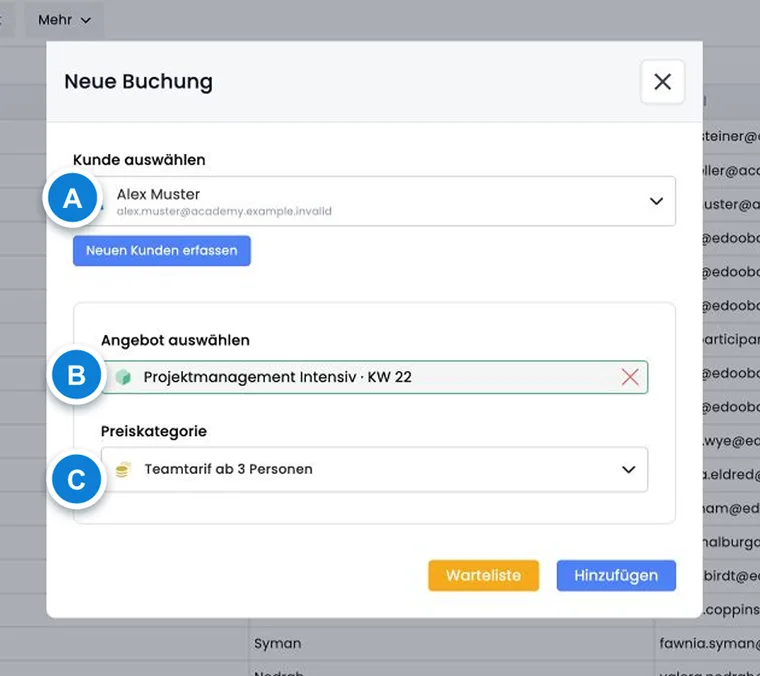
Vous pouvez saisir manuellement dans edoobox V2, sous forme de réservation administrative, les inscriptions reçues par téléphone, en personne ou par e-mail. La boîte de dialogue rapide associe une personne à une offre et à une catégorie de prix, ou l’inscrit directement sur la liste d’attente.
Cette procédure ne reproduit volontairement pas l’intégralité du formulaire public d’inscription. Les questions complémentaires, les prestations complémentaires, le mode de paiement et d’autres règles publiques ne sont pas demandés dans la boîte de dialogue de saisie. Prévoyez donc toujours un contrôle métier après la saisie.
Où démarrer une réservation manuelle
Vue d’ensemble des participants : choisissez librement la personne et l’offre avec Nouvelle réservation.
Profil utilisateur : la personne connue est déjà présélectionnée.
Offre ou participants de l’offre : l’offre souhaitée est déjà définie.
Menu rapide : utilisez le point d’accès global pour une nouvelle personne ou réservation.
Rechercher une personne existante ou en créer une nouvelle
Recherchez d’abord le nom et l’adresse e-mail. Réutiliser une personne existante permet de réunir ses réservations, factures, tags et communications dans un seul profil. Si vous trouvez plusieurs correspondances probables, comparez aussi l’entreprise, l’adresse, les anciennes réservations et les factures avant de réserver. Vous trouverez des indications dans Éviter les doublons et vérifier les données des participants.
Créez une nouvelle personne uniquement si aucun profil ne convient. Le prénom et le nom restent obligatoires dans la boîte de dialogue de saisie, même s’ils sont masqués dans la structure des données. L’adresse e-mail affichée est validée. Vérifiez aussi la langue et les informations de facturation nécessaires. Les champs de données de type fichier n’apparaissent pas dans le formulaire de nouvelle personne ; téléversez ensuite les fichiers dans le profil utilisateur enregistré.
Prévoir les personnes sans adresse e-mail personnelle
Déterminez d’abord si chaque personne est déjà connue ou si seul un nombre de places doit être réservé dans un premier temps. Pour les personnes connues, vous avez besoin de données de participant traçables ; pour les personnes encore inconnues, une inscription groupée ouverte avec enregistrement ultérieur peut convenir. Cette fonction ne remplace pas l’adresse e-mail manquante d’une personne déjà connue.
Dans la boîte de dialogue de nouvelle personne, le prénom et le nom sont toujours obligatoires. Si le champ e-mail est affiché, une adresse valide doit y être renseignée. Le champ Entreprise n’est pas ici un champ obligatoire général. Vérifiez séparément la visibilité globale des champs, les champs obligatoires du formulaire public et les exigences de l’import CSV.
- Recherchez d’abord un profil existant au lieu d’en créer un second à cause de l’absence d’adresse e-mail personnelle.
- Déterminez la personne de contact réellement responsable des confirmations, factures et questions. Pour un groupe, vérifiez la procédure d’inscription groupée avec participants nommés et les champs obligatoires de son formulaire.
- N’inventez pas d’adresses e-mail pour contourner la validation. Une adresse de contact commune ne fait pas de plusieurs personnes une seule et même personne ; avant un import ou une fusion, effectuez le contrôle des doublons.
- Après la réservation, vérifiez les destinataires et la boîte d’envoi. Un profil enregistré sans adresse e-mail joignable ne reçoit pas de confirmation électronique par ce moyen.
Choisir l’offre et la catégorie de prix
Sélectionnez une personne ou créez-en une nouvelle.
Sélectionnez l’offre précise dans l’arborescence des offres ; les catégories et les dossiers ne peuvent pas être réservés.
Vérifiez la catégorie de prix. La première catégorie de prix disponible est présélectionnée à l’ouverture.
Sélectionnez Ajouter pour une réservation normale ou Liste d’attente pour une inscription en liste d’attente.
Pour les offres permettant de réserver librement des leçons, une réservation en liste d’attente n’est pas autorisée par cette procédure. edoobox affiche alors un message correspondant.
Quelles informations ne sont pas demandées dans la procédure rapide
La réservation administrative reprend la personne, l’offre, la catégorie de prix et le statut de liste d’attente. Elle ne demande pas les questions complémentaires, les prestations complémentaires, les leçons individuelles choisies, les codes promotionnels, le mode de paiement ou une adresse de facturation différente. Les administrateurs doivent également vérifier sur le fond les règles du processus public de réservation, telles que les conditions de tags, MustPay ou la date limite d’inscription.
Pour les cas particuliers, ouvrez le détail de la réservation après l’enregistrement. Complétez-y les données nécessaires, vérifiez le prix et les transactions, puis créez ou envoyez une facture seulement après ce contrôle.
Confirmation après une réservation administrative
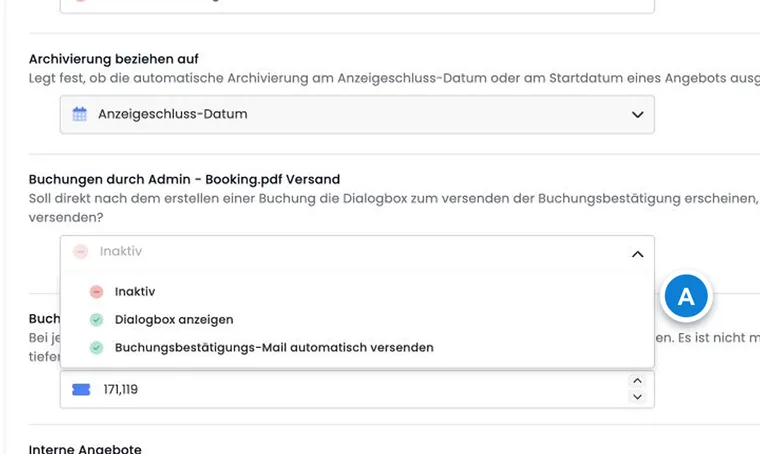
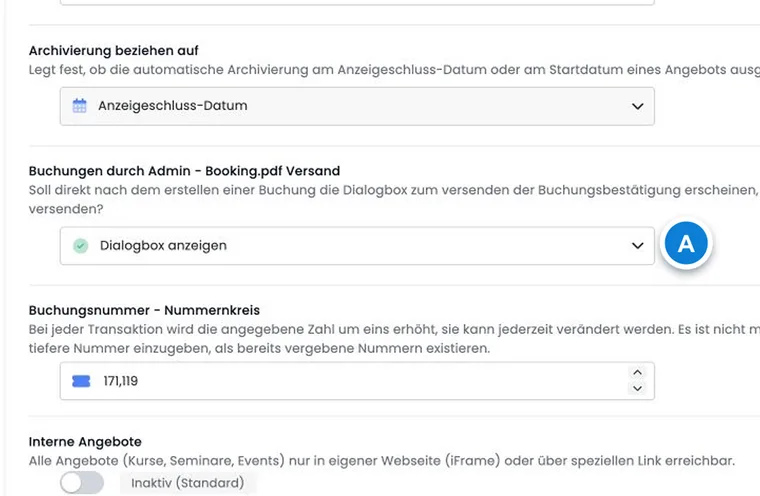
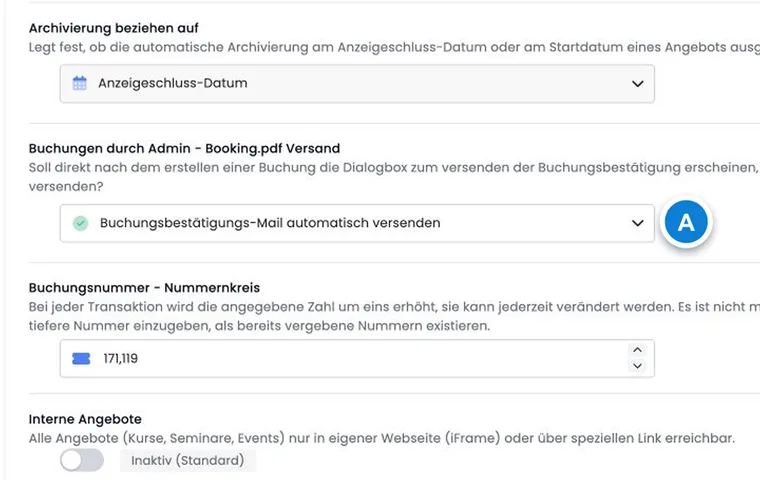
Dans les paramètres globaux des offres, Réservations par un administrateur - Envoi de Booking.pdf détermine le comportement après la création :
| Paramètre | Comportement |
|---|---|
| Inactif | Aucun envoi de confirmation n’est lancé automatiquement. |
| Afficher une boîte de dialogue | Une boîte de dialogue d’envoi s’ouvre ; les destinataires et l’envoi peuvent être vérifiés. |
| Envoyer automatiquement l’e-mail de confirmation de réservation | L’envoi de la confirmation est déclenché vers l’adresse e-mail enregistrée dans le profil utilisateur. |
Pour un envoi automatique ou manuel, vérifiez la boîte d’envoi. Une adresse e-mail erronée ou absente du profil peut sinon entraîner une interruption de communication inaperçue.
Tâches de l’offre après l’ajout
Si l’offre comporte des tâches préparées à exécuter après une date de l’offre, edoobox demande, après une réservation administrative normale, si ces tâches doivent être lancées pour la personne nouvellement inscrite. Les tâches correspondantes ne sont créées qu’après confirmation.
Cette demande concernant les tâches n’apparaît pas pour les réservations en liste d’attente. Avant de confirmer, vérifiez le destinataire, le contenu et la date d’exécution prévue, par exemple pour des données d’accès ou des documents de préparation. La création d’une tâche ne signifie pas que son e-mail a déjà été envoyé.
Contrôle après l’enregistrement
La personne et l’offre sont-elles les bonnes ?
Le choix entre réservation normale et liste d’attente est-il correct ?
La catégorie de prix et le prix sont-ils corrects ?
Faut-il compléter des questions complémentaires, des prestations complémentaires ou des leçons individuelles ?
L’adresse de facturation, la facture et le statut de paiement sont-ils corrects ?
Confirmation vérifiée dans la boîte d’envoi et tâches prévues créées avec le bon destinataire et la bonne date d’exécution ?
Exemples d'application
Exemple d’utilisation : inscription standard par téléphone
L’administration retrouve le profil existant, choisit le cours et le prix standard, puis ajoute la réservation. La boîte de dialogue globale d’envoi s’ouvre, l’adresse e-mail est vérifiée et la confirmation est envoyée. L’administration contrôle ensuite le détail de la réservation et la boîte d’envoi.
Exemple d’utilisation : cours complet, personne en liste d’attente
Pour une offre complète, la même saisie est lancée, mais Liste d’attente est sélectionné. L’administration vérifie ensuite si la communication appropriée pour la liste d’attente a été déclenchée. Les tâches de l’offre ne sont pas lancées pour l’inscription en liste d’attente.
Exemple d’utilisation : tarif spécial avec prestation complémentaire
Une cliente professionnelle bénéficie d’une catégorie de prix spéciale et a également besoin des supports de cours. Seule la bonne catégorie de prix est réservée dans la procédure rapide. La prestation complémentaire, l’adresse de facturation et la facture sont ensuite délibérément ajoutées dans le détail de la réservation, puis envoyées seulement après ce contrôle.
Vérifier les abonnements et les droits de pass pour les réservations administratives
Pour un tarif membre, vérifiez avant la réservation l’abonnement ou le pass attribué dans le profil du participant. La procédure administrative utilise les catégories de prix gérables de l’offre ; elle ne prouve pas que la personne pourrait également sélectionner cette catégorie de prix publiquement. Après l’enregistrement, vérifiez dans le récapitulatif de réservation l’avantage d’abonnement effectivement appliqué ou le Pass utilisé, ainsi que l’état des utilisations.
Un numéro de membre ou un tag de membre ne suffit pas à prouver l’existence d’un abonnement participant actif. Avec un pass d’accès offrant 0 pour cent de réduction, le prix normal peut rester applicable. Voir Gérer les abonnements participants et Catégories de prix.