
Secure File Manager
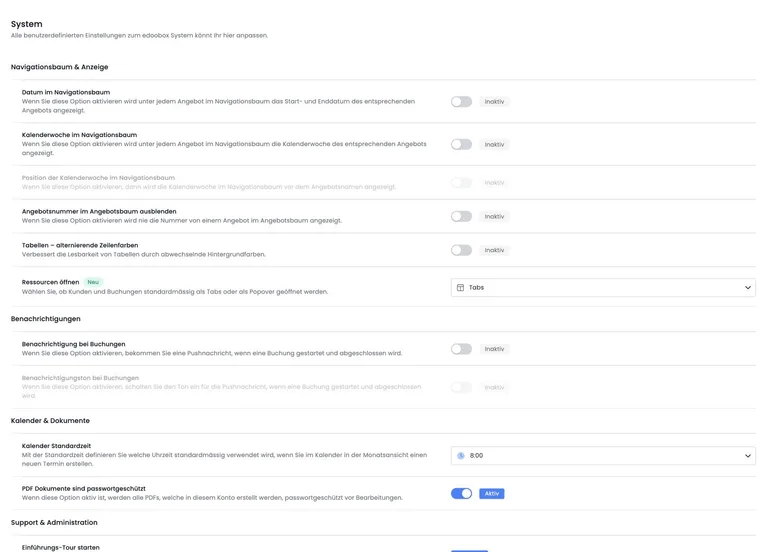
Le Secure File Manager sert à l’échange confidentiel de fichiers entre l’assistance edoobox et votre administration. Il convient par exemple aux formations enregistrées, aux exportations, aux fichiers d’assistance ou à d’autres documents confidentiels.
Ne l’utilisez pas pour les documents publics des offres. Les fichiers externes d’offres ou les fichiers publics sont plus adaptés à cet usage.
Accès et autorisations
L’accès nécessite le droit approprié sur les paramètres. Les superadministrateurs et les administrateurs disposant des droits correspondants peuvent ouvrir le Secure File Manager. Vous le trouverez dans les paramètres globaux, dans la rubrique Système.
Avant le téléversement, vérifiez que le fichier est réellement destiné à cet échange protégé et déterminez qui pourra le consulter ensuite.
Indications importantes pour l’utilisation
Le stockage s’effectue dans un espace de fichiers sécurisé, par exemple AWS.
Après l’ouverture d’un fichier, le lien de téléchargement généré n’est valable que brièvement, généralement 10 minutes.
Les liens de téléversement sont aussi limités dans le temps ; prévoyez environ 30 minutes de validité.
Les fichiers supprimés ne peuvent pas être restaurés dans cette interface. Vérifiez le nom du fichier avant de confirmer.
Données confidentielles : ne téléversez que les fichiers nécessaires à l’objectif précis d’assistance ou d’administration. Ne partagez pas d’identifiants d’accès, de mots de passe ni de données personnelles inutiles.
Quel espace de fichiers convient ?
| Type de fichier | Utilisation typique |
|---|---|
| Secure File Manager | Échange confidentiel entre l’assistance et l’administration. |
| Fichier utilisateur | Fichier dans un champ de données de participant d’une personne. |
| Fichier d’offre | Documents internes ou externes directement sur l’offre. |
| Fichier public | Fichier ou ressource pouvant être diffusé publiquement. |
Les fichiers téléversés dans les champs de données des participants sont rattachés au profil de la personne. Les fichiers d’offres sont directement attachés à une offre et peuvent être utilisés en interne ou à l’extérieur selon les paramètres.
Aucun téléchargement général par mot de passe : le Secure File Manager ne propose pas ici de lien de fichier configurable avec un mot de passe librement choisi pour des destinataires externes quelconques. La courte validité d’un lien généré est une fonction différente d’un mot de passe de téléchargement que vous attribuez. Utilisez cette interface pour l’échange prévu entre l’assistance et l’administration.
Mettez les supports de cours à disposition via les fichiers externes d’offres et l’espace participant. Vérifiez les limites des URL directes de fichiers externes. Un filigrane PDF ou une protection contre la modification du PDF n’ajoute aucune protection par mot de passe au téléchargement. Pour d’autres destinataires confidentiels, utilisez un canal d’échange prévu et approuvé à cet effet.
Échanger un fichier d’assistance en toute sécurité
Exemple d’utilisation : transmettre une exportation confidentielle
L’assistance a besoin d’une exportation pour une analyse. L’administration téléverse le fichier dans le Secure File Manager et informe l’assistance. Le lien de téléchargement n’est généré qu’à l’ouverture et n’est valable que brièvement.
Échanger un fichier étape par étape
- Ouvrez les paramètres globaux et la rubrique Système.
- Dans Secure File Manager, choisissez le bouton Ouvrir. L’interface de fichiers s’ouvre dans une nouvelle fenêtre ou un nouvel onglet.
- Sous Ajouter un fichier, choisissez le fichier nécessaire et attendez la fin du téléversement.
- Vérifiez l’entrée avec le nom du fichier et la date. Ouvrez-la avec Ouvrir le fichier et contrôlez le contenu.
- Indiquez le nom du fichier dans le dossier d’assistance concerné. Une adresse de téléchargement expirée est régénérée en ouvrant à nouveau le fichier.
- Lorsque le fichier n’est plus nécessaire, choisissez délibérément Supprimer le fichier et confirmez la suppression.
Si aucune fenêtre ne s’ouvre, vérifiez l’indication du navigateur concernant les fenêtres contextuelles. Si l’accès est refusé, faites vérifier le droit sur les paramètres. Ne téléversez pas de clés ou de mots de passe comme fichiers d’assistance.