
Offres
Une offre est dans edoobox l'unité réservable pour les cours, séminaires, événements, conseils, modules ou autres prestations. Dans une offre, vous regroupez toutes les informations dont les participants ont besoin pour la réservation : description, dates, prix, disponibilités, statut, règles de réservation, questions supplémentaires, prestations supplémentaires, documents et e-mails.
Cette page vous donne un aperçu et renvoie vers les guides de détail les plus importants. Si vous préparez actuellement une nouvelle offre, commencez par Créer une nouvelle offre en 7 étapes.
Ce que vous gérez avec les offres
Avec les offres, vous contrôlez ce qui est réservable sur votre site web et comment se déroule la réservation. Cela comprend les informations publiques telles que le titre, la description, l'image et les dates, mais aussi les règles internes telles que le nombre minimal et maximal de participants, le statut, la visibilité, la liste d'attente ou MustPay.
Les règles globales des offres telles que le tri, l'archivage, les offres internes, l'affichage des promotions ou la confirmation de paiement sont gérées dans Offres : Paramètres généraux. Les paramètres qui ne concernent qu'une seule offre sont modifiés directement dans l'offre.
Créer et organiser les offres
Les nouvelles offres sont attribuées à une catégorie. Les catégories vous aident à structurer votre programme de cours ou d'événements de manière claire. Le guide Créer de nouvelles catégories et offres explique comment créer des catégories et des offres dans l'arborescence des offres.
Pour les offres existantes, ouvrez le Détail de l'offre. Vous y trouverez l'aperçu, modifiez les champs centraux et accédez à d'autres domaines tels que les textes, le calendrier, les participants, les prix ou les paramètres.
Le guide Archiver et restaurer des offres explique l’ensemble de la procédure de classement manuel et automatique, le traitement des multi-offres et la restauration dans une catégorie active. L’archivage ne remplace ni une annulation ni un remboursement.
Vue arborescente et structure complète
edoobox charge la structure active des offres et des catégories si la vue arborescente n'est pas encore entièrement présente. De cette façon, les catégories, sous-catégories et offres restent visibles dans le bon ordre, même si vous passez directement à une vue de détail ou à une vue filtrée.
Les éléments archivés ou supprimés n'appartiennent pas à la structure active normale. Si une offre ou une catégorie est manquante, vérifiez d'abord le statut, l'archivage, la corbeille, les filtres et la catégorie choisie. Ensuite, contrôlez dans le Détail de l'offre si la visibilité, la période et les règles de réservation sont correctement définies.
Filtrer et exporter la liste des offres
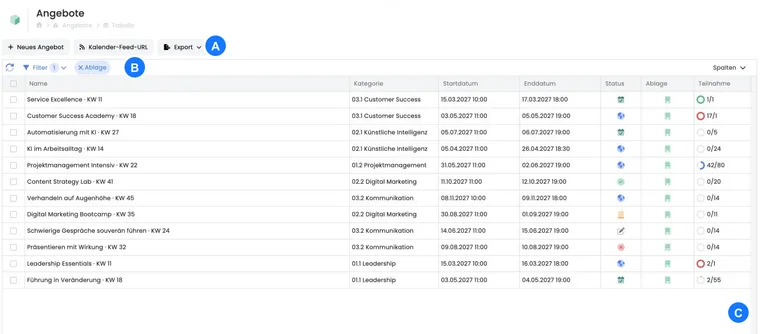
La liste des offres permet de travailler sur plusieurs offres. Vous pouvez filtrer par statut, catégorie, période, classement, lieu, liste d’attente ou tags, et ajuster les colonnes visibles. Le fonctionnement des tableaux, des colonnes et des exports est identique à celui des autres listes d’edoobox ; consultez Outils des tableaux et Filtres des tableaux.
Pour les analyses, sélectionnez les offres souhaitées et exportez la sélection au format CSV, Excel ou PDF. Si aucune offre n'est sélectionnée, choisissez d'abord les lignes nécessaires.
Comparer et exporter le chiffre d'affaires de plusieurs offres
Pour une comparaison rapide, la liste des offres possède la colonne optionnelle Chiffre d'affaires. Elle est masquée par défaut et affiche la valeur de réservation actuelle par offre.
- Ouvrez Offres sous forme de liste et limitez les offres nécessaires par catégorie, statut, période et stockage. Incluez l'archivage si nécessaire pour une analyse historique.
- Ouvrez Colonnes, activez Chiffre d'affaires et confirmez avec OK. Laissez les données se recharger. Affichez également le numéro d'offre et l'ID pour l'attribution.
- Comparez une valeur avec Offre → Aperçu → Indicateurs. Utilisez les réservations associées pour contrôle en cas de doute.
- Sélectionnez les offres souhaitées et choisissez CSV ou Excel. La colonne visible Chiffre d’affaires est exportée avec la sélection. Pour un tableau de plusieurs pages, consultez la portée de l’export et la sélection par page.
- Pour un classement ou une plage de montants, triez ou filtrez les valeurs numériques dans votre tableur. La colonne de chiffre d'affaires ne peut pas être triée ou filtrée par montant dans edoobox.
Comment lire la valeur : edoobox somme les montants totaux enregistrés des réservations actives. Les promotions déjà prises en compte ou autres remises de prix effectives sont incluses dans le total de la réservation ; ne les soustrayez pas à nouveau pour cette analyse. La valeur ne correspond donc pas automatiquement à « Prix standard × Nombre de participants ». Les prestations supplémentaires et les différentes catégories de prix peuvent également influencer le montant total.
Les réservations annulées, les réservations de la liste d'attente et les opérations MustPay encore ouvertes sont exclues. La valeur n'indique ni l'encaissement du paiement ni le versement au prestataire. Un filtre de période de la liste des offres sélectionne des offres ; il ne limite pas leur chiffre d'affaires aux réservations créées ou payées dans cette période. Pour une analyse par date de réservation, de facture ou de paiement, choisissez le tableau comptable correspondant.
Vérifiez la devise avant d'additionner les valeurs. L'indicateur ne contient pas de conversion de devise. Si les réservations d'une offre contiennent des montants dans plusieurs devises, utilisez les réservations ou factures individuelles avec devise indiquée pour une analyse par devise.
Exemple d'application : Comparer deux séminaires malgré des remises différentes
L'administration affiche le chiffre d'affaires, le numéro d'offre et la participation dans la liste des offres. Dans un séminaire, des prix réguliers ont été réservés, dans l'autre, des promotions ont été utilisées. Elle compare la valeur de réservation enregistrée et exporte les deux lignes pour l'analyse. Elle vérifie ensuite séparément la part des factures ouvertes ; elle ne soustrait pas à nouveau les montants de remise du chiffre d'affaires affiché.
Concevoir les contenus et le processus de réservation
Les textes visibles sont saisis dans Textes de description dans l'offre et la catégorie. Vous pouvez structurer les descriptions avec des images, des vidéos, des liens, des accordéons ou des onglets. Pour les offres multilingues, les Assistants IA et les Paramètres de langue sont utiles.
La mise en page publique est contrôlée dans le Design Manager. Vous y définissez quelles informations d'offre, filtres, boutons et étapes de réservation apparaissent sur votre site web.
Contrôler les prix, les dates et la participation
Les prix sont définis via Catégories de prix. Les dates, modules, leçons et Lieux de réalisation sont gérés dans Calendrier et dates. Le statut et la réservabilité sont contrôlés via Statut de l'offre et les règles de l'offre.
Si une offre est complète ou si des personnes doivent d'abord être vérifiées, utilisez selon le déroulement la Liste d'attente ou les Listes de demande. Pour des processus de paiement contraignants, MustPay et Compte à rebours sont disponibles.
Données supplémentaires, documents et intégrations
Avec Questions supplémentaires et prestations supplémentaires, vous saisissez des informations supplémentaires ou des extras réservables. Les Étiquettes, les Étiquettes avec valeurs et les Étiquettes comme conditions aident pour le filtrage, la visibilité et la logique de réservation.
Créer des questions supplémentaires et des groupes de questions et les attribuer à une offre
Gérer les prestations supplémentaires et les groupes de prestations
Les documents sont gérés dans Documents et fichiers internes et externes. Pour les offres en ligne, vous pouvez enregistrer des liens d'accès vers Zoom, Teams et autres plateformes.
Exemple d'application : Publier un nouveau séminaire
Vous créez une catégorie « Séminaires », y créez une nouvelle offre, saisissez la description, l'image, les dates et les catégories de prix. Ensuite, vous définissez le statut sur publié, testez l'affichage dans le Design Manager et vérifiez une réservation de test. Si le séminaire peut être complet, activez en plus la liste d'attente ou préparez une liste de demande.
Préparer l'accès et la participation
Pour les billets, les dispositifs d'accès, les présences et les confirmations de participation, l'aperçu Billetterie, scan d'accès, Dinaco et contrôle de présence mène aux guides appropriés.
Utiliser les abonnements et les règles d'annulation dans l'offre
Pour un prix de membre ou un nombre limité de visites de cours, définissez la condition d'abonnement sur la Catégorie de prix appropriée. Pour cela, démarrez dans le Plugin Manager et configurez les Abonnements participants. Un produit d'abonnement, la capacité de l'offre et la limite de prix remplissent des tâches différentes.
Les conditions d'annulation sont gérées centralement sous Paramètres → Annulation & Rétractation. Dans le mode Règles, vous choisissez un groupe dans l'offre ; sans sélection propre, le groupe standard s'applique. Le guide Gérer les conditions d'annulation guide à travers les délais, les frais, la rétractation et le remboursement.