
Configurer les notifications par e-mail liées au lieu
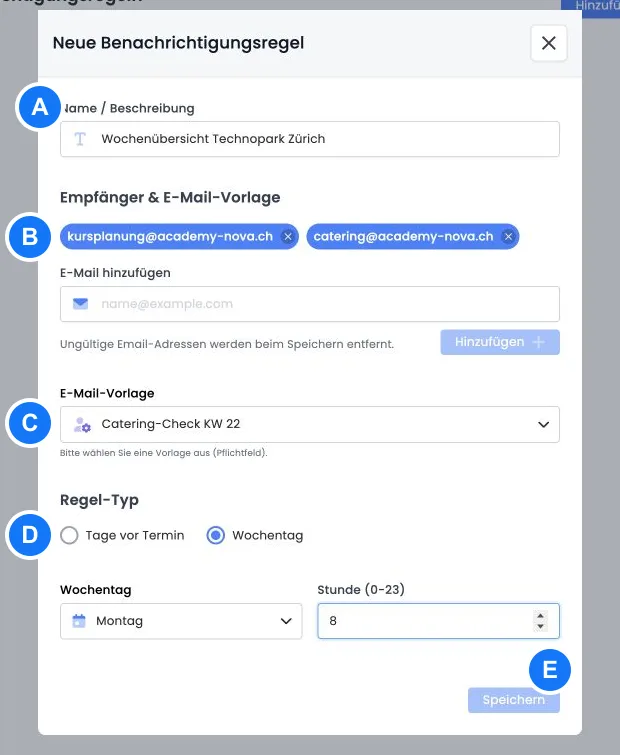
Les notifications par e-mail liées à un lieu informent automatiquement des services internes ou externes des séances organisées dans un lieu donné. L’accueil, le service des salles, la restauration ou le service technique reçoivent ainsi uniquement les informations sur le lieu utiles à leur travail.
La règle appartient au lieu, et non à une offre particulière. Elle rassemble les séances correspondantes de différentes offres dans ce lieu et les insère dans un message à l’aide d’un modèle d’e-mail personnalisé.
Conditions préalables et limites
Le lieu doit d’abord être enregistré.
Un maximum de cinq règles de notification est possible par lieu.
Au moins une adresse de destinataire valide est nécessaire.
Seuls les modèles d’e-mail personnalisés actifs peuvent être sélectionnés ; les modèles système ne sont pas autorisés.
L’heure d’envoi est une heure entière comprise entre 0 et 23 heures. Les minutes ne peuvent pas être choisies séparément.
Les adresses e-mail non valides sont supprimées lors de l’enregistrement. Contrôlez à nouveau la liste des destinataires affichée après l’enregistrement.
Créer une règle de notification
Ouvrez Lieux et modifiez le lieu souhaité.
Accédez aux Règles de notification et sélectionnez Ajouter.
Attribuez un nom qui précise l’objectif et le public visé.
Ajoutez une ou plusieurs adresses de destinataires.
Sélectionnez un modèle d’e-mail personnalisé.
Sélectionnez Jours avant la séance ou Jour de la semaine, définissez l’heure et enregistrez.
L’aperçu affiche le nom, la règle, les destinataires et le modèle. Une règle peut être modifiée ou supprimée définitivement. Il n’existe actuellement aucun bouton distinct permettant de la désactiver temporairement. Pour suspendre son utilisation, documentez ses paramètres, puis supprimez la règle ou remplacez temporairement les destinataires par une adresse de test interne.
Comprendre les règles avant une séance et les règles hebdomadaires
Règle | Période sélectionnée | Utilisation adaptée |
|---|---|---|
Jours avant la séance | Toutes les séances correspondantes du jour civil situé dans 0 à 365 jours, avec exécution à l’heure choisie. | Restauration deux jours avant, contrôle des salles la veille, service technique le jour de l’événement. |
Jour de la semaine | De l’heure choisie le jour de l’envoi jusqu’à sept jours plus tard, à la même heure augmentée de 59 minutes. | Récapitulatif hebdomadaire pour l’accueil ou le service d’entretien. |
La règle hebdomadaire n’inclut plus les séances du jour de l’envoi qui ont déjà commencé avant l’heure choisie. Pour obtenir un récapitulatif hebdomadaire complet, choisissez donc une heure matinale ou un jour précédant la période de planification proprement dite.
La période des séances est calculée dans le fuseau horaire du compte. Vérifiez l’heure d’envoi réelle avec une séance connue, en particulier si les fuseaux horaires diffèrent. Après une modification du fuseau horaire, contrôlez toutes les règles.
Quelles offres et séances sont incluses
L’exécution actuelle prend en compte les séances du lieu sélectionné uniquement pour les offres ayant le statut Déroulement garanti, Fermé ou Autorisé. Une offre simplement Publiée ou Annulée n’est pas incluse.
Au maximum 500 séances correspondantes sont traitées par exécution. Pour les sites de très grande taille, vérifiez si cette limite est atteinte. Une règle supplémentaire au même lieu et pour la même période n’augmente pas cette limite et peut générer des messages en double. Prévoyez la répartition nécessaire entre les lieux ou une exportation distincte adaptée.
Plusieurs destinataires et protection des données
La première adresse est utilisée comme destinataire direct. Toutes les autres adresses sont ajoutées en copie CC et sont donc visibles par les autres destinataires. Si des prestataires externes ne doivent pas voir leurs adresses respectives, créez des règles distinctes. Respectez alors la limite de cinq règles par lieu.
La règle utilise la variante du modèle dans la langue par défaut du compte edoobox. Aucun choix de langue distinct par destinataire ou par règle n’est prévu. Si vos partenaires ont besoin de langues différentes, créez des modèles d’e-mail personnalisés et des règles séparés. Saisissez le texte souhaité dans la variante par défaut utilisée par le compte ; ajouter une traduction au même modèle ne change pas, à lui seul, la variante choisie par la règle du lieu. Vérifiez l’objet et le texte du message réellement reçu.
Variables de remplacement disponibles pour les lieux et les séances
La règle fournit la liste Dates et le nom du lieu PlaceName. Les valeurs suivantes sont disponibles à l’intérieur de la boucle :
Variable de remplacement | Sortie |
|---|---|
| Nom de l'offre |
| Description de la séance |
| Date et heure de début |
| Date et heure de fin |
| Lieu et salle |
| Participations recensées ; pour les réservations d’offres ordinaires, personnes nommées qui ne figurent pas sur la liste d’attente. Vérifiez séparément les cas liés aux leçons. |
| Réponses regroupées aux questions supplémentaires, si le modèle demande cette valeur |
<h2>##PlaceName##</h2>
{EACH?Dates}
  <h3>##OfferName##</h3>
  <p>##Start_date##, ##Start_time## à ##End_time##</p>
  <p>##Place##, salle ##Room##</p>
  <p>Participants : ##ParticipantCount##</p>
{ENDEACH}
Utilisez exactement {EACH?Dates} et {ENDEACH}. D’autres boucles et conditions sont expliquées sous IF et EACH dans les modèles d’e-mail.
Tester la règle de façon contrôlée
Utilisez d’abord uniquement une adresse de test interne.
Créez deux séances de démonstration au même lieu, avec un statut approprié.
Testez la période réelle de la règle choisie.
Dans la boîte d’envoi, vérifiez l’objet, la langue par défaut, l’ordre des séances, la salle et les destinataires.
N’ajoutez les adresses externes qu’après un test réussi.
Exemples d'application
Exemple d’utilisation : récapitulatif hebdomadaire pour l’accueil
Chaque vendredi à 06:00, l’accueil reçoit toutes les séances correspondantes jusqu’au vendredi suivant à 06:59. Le modèle affiche l’offre, la date, l’heure et la salle. Une seule adresse étant utilisée, aucun destinataire en copie CC n’est visible.
Exemple d’utilisation : restauration deux jours avant chaque séance
Une règle s’exécute chaque jour à 08:00 et regroupe les séances ayant lieu exactement deux jours civils plus tard. Le modèle contient le nombre de participants et un choix non sensible relatif aux repas. Les questions à réponse libre sont volontairement omises. Après des annulations, l’équipe contrôle le nombre dans la boîte d’envoi.
Exemple d’utilisation : informer séparément le service technique et le service d’entretien
Le service technique et le service d’entretien ne doivent pas voir leurs adresses respectives et ont besoin de contenus différents. Deux règles sont donc créées pour le même créneau hebdomadaire, avec des destinataires et des modèles distincts. Le service technique reçoit la salle et la question technique supplémentaire, tandis que le service d’entretien reçoit uniquement l’heure et la salle.
Utiliser un modèle d’e-mail personnalisé et le contexte du lieu
Depuis que les modèles PDF personnalisés apparaissent également sous Modèles personnalisés, le choix du type est particulièrement important : la règle du lieu propose uniquement des modèles d’e-mail personnalisés. Si votre modèle manque, vérifiez son type. La règle du lieu fournit PlaceName et Dates ; les valeurs ordinaires de réservation ou de facturation d’un autre type d’envoi ne sont donc pas automatiquement disponibles.
La référence filtrée pour les lieux présente toutes les valeurs de séance fournies. À l’intérieur de Dates, utilisez Start_date et Start_time ; ne confondez pas ces écritures avec StartDate du fichier ICS.
Vérifier le nombre de participants pour votre type d’offre
Pour les réservations d’offres ordinaires, ParticipantCount recense les participations nommées qui ne figurent pas sur la liste d’attente. Les leçons réservables individuellement utilisent un mode de sélection distinct. Avant d’utiliser son résultat pour la restauration ou les décisions de capacité, vérifiez-le sur un cas concret de leçon et comparez le nombre aux personnes réellement inscrites. Les places sans nom ne constituent pas automatiquement un nombre de personnes fiable pour des services externes.
Pour les leçons réservées individuellement, n’utilisez ParticipantCount et les analyses des questions supplémentaires qui en dépendent qu’après avoir comparé une leçon de test concrète aux personnes réellement inscrites. Ce cas nécessite une vérification distincte du produit. En attendant, utilisez la liste contrôlée des participants de la leçon concernée pour les quantités de commande ou les capacités ayant une valeur contraignante.
Si un message est vide, vérifiez d’abord qu’une séance se trouve bien dans la période et possède un statut autorisé. Si les nombres sont incorrects, vérifiez ensuite le type d’offre, la liste d’attente, les personnes nommées et la séance concernée.