
PayPal Checkout
PayPal est l’intégration PayPal actuelle dans edoobox V2. Elle relie votre compte PayPal professionnel via PayPal Connect, crée une commande PayPal pour une réservation et ne comptabilise le paiement qu’après son autorisation et son encaissement réussis par PayPal.
L’ancienne intégration basée sur l’e-mail n’est plus documentée sous PayPal Legacy que comme un ancien mécanisme pour les comptes existants.
Prérequis
Un compte PayPal professionnel autorisé à recevoir des paiements.
L’accès à Paramètres → Systèmes de paiement dans edoobox.
L’accord interne sur les conditions PayPal et edoobox actuellement affichées.
Une offre de test interne permettant de vérifier le retour, le paiement, la réservation et l’e-mail.
Terminer PayPal Connect
Ouvrez Paramètres → Systèmes de paiement → PayPal.
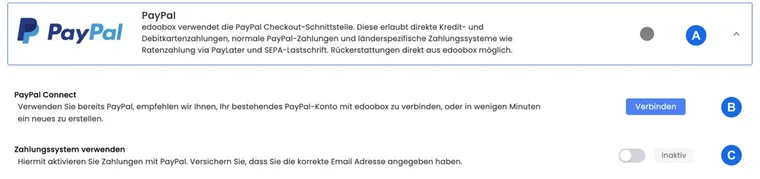
Sous PayPal Connect, cliquez sur Connecter.
Vous êtes redirigé vers PayPal. Connectez-vous avec le compte professionnel prévu et accordez les autorisations demandées.
À votre retour, edoobox affiche un message de réussite ou d’erreur.
Si la connexion existe, mais que l’intégration n’est pas encore terminée, cliquez sur Vérifier le statut de l’intégration.
N’activez Utiliser le système de paiement que lorsque PayPal confirme que le statut est complet.
Lors de l’activation, edoobox ouvre une confirmation relative aux frais de paiement. Lisez-la attentivement et confirmez-la. Sans connexion PayPal Connect existante, la V2 ne permet pas d’activer le système de paiement.
Ce qui se passe pendant un paiement
edoobox génère une commande PayPal contenant la référence de réservation, le montant et la devise, puis redirige le payeur vers l’autorisation PayPal. L’intégration technique utilise le type de commande PayPal CAPTURE et demande une confirmation immédiate du paiement.
Si PayPal renvoie le statut PAYER_ACTION_REQUIRED, la personne est de nouveau redirigée vers l’autorisation PayPal. Seule une commande encaissée avec succès ou déjà reconnue comme COMPLETED est considérée comme un paiement terminé.
Le retour ne vaut pas paiement : évaluez la réussite à partir de la transaction et du statut de réservation dans edoobox, ainsi que de la commande PayPal. La fermeture d’une page PayPal ou une simple redirection de retour ne prouve pas encore qu’un paiement a eu lieu.
Modes de paiement PayPal affichés
Les possibilités de financement PayPal proposées au payeur sont déterminées par PayPal selon le compte professionnel, le pays, la devise et la transaction. Dans cette vue V2, edoobox ne configure pas les sous-modes de paiement PayPal individuellement.
Ne promettez donc que les options qui apparaissent réellement dans vos propres tests. Vérifiez différents marchés cibles et devises si vos offres sont réservées à l’international.
Remboursement intégral ou partiel
L’API de transactions actuelle prend en charge les remboursements pour PayPal V2. Ouvrez la transaction PayPal d’origine, saisissez le montant et un bref motif, puis envoyez le remboursement. Le montant ne peut pas dépasser le solde encore remboursable du paiement d’origine.
Après une réponse positive du prestataire, edoobox crée un mouvement de compte négatif et une entrée de remboursement liée à la transaction d’origine. Contrôlez ensuite PayPal, la transaction, la facture ou la facture d’annulation, ainsi que la communication avec le participant.
Déconnecter en toute sécurité
Dans la V2 actuelle, déconnectez PayPal directement avec le bouton rouge Déconnecter. Après confirmation, edoobox révoque l’autorisation de la connexion PayPal et désactive le système de paiement.
Ne déconnectez le système que lorsqu’aucune offre publiée n’en dépend plus. Les transactions existantes restent utiles pour les justificatifs et les demandes d’information ; documentez les remboursements en attente avant le changement.
Matrice de test avant la mise en service
Connexion réussie, intégration terminée, activation avec confirmation des frais.
Paiement réussi avec le bon montant, la bonne devise, la réservation et l’e-mail de confirmation.
Abandon dans PayPal : aucune réservation traitée à tort comme payée.
Nouvelle autorisation lorsqu’une action du payeur est requise et retour correct.
Remboursement partiel, puis second remboursement limité au solde restant.
Exemple d’utilisation : activation complète d’un nouveau compte PayPal
L’administration connecte le compte professionnel, vérifie le statut de l’intégration, puis confirme les frais et l’activation. Une réservation de test interne permet de contrôler la commande PayPal, la transaction edoobox, le statut de réservation et l’e-mail de confirmation avant que PayPal apparaisse dans les offres publiques.
Exemple d’utilisation : PayPal demande une autorisation supplémentaire
Lors de l’encaissement, PayPal indique qu’une autre action est nécessaire. La personne est redirigée vers l’autorisation, puis revient. L’équipe vérifie que la commande porte le statut COMPLETED et ne se fie pas uniquement à la page de retour.
Exemple d’utilisation : deux remboursements partiels
Sur un paiement de CHF 300, CHF 100 sont d’abord remboursés, puis CHF 50. Avant chaque opération, edoobox affiche le montant encore remboursable. Après chacune des réponses du prestataire, PayPal, les mouvements de compte négatifs et le montant restant sont contrôlés.
Contrôler la connexion actuelle et l’objet du paiement
En cas de retour sans succès, contrôlez d’abord le Statut de l’intégration, puis le paiement concerné. Une connexion existante et un compte marchand entièrement autorisé sont deux conditions distinctes. Après la déconnexion, aucun nouveau paiement ne passe par cette connexion ; les anciennes opérations ouvertes doivent toujours être suivies à partir de leur transaction d’origine.