
Pièces jointes et modèles PDF personnalisés pour les e-mails
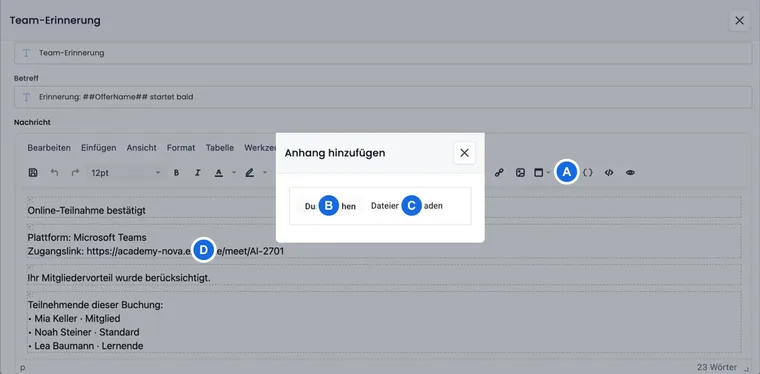
Les pièces jointes PDF personnalisées permettent de joindre automatiquement des documents statiques à un modèle d’e-mail précis. Il s’agit par exemple de CGV, règlements intérieurs, guides, listes d’affaires à emporter ou informations détaillées identiques pour tous les destinataires de ce modèle.
Les modèles PDF ont un autre objectif : ils servent de fond pour les PDF générés par edoobox, tels que Booking.pdf, Ticket.pdf, Zertifikat.pdf ou Rechnung.pdf. Ainsi, ces fichiers reçoivent une apparence uniforme dans le design d'entreprise.
Quand les pièces jointes PDF personnalisées sont-elles utiles ?
Utilisez des pièces jointes PDF personnalisées si un document doit être envoyé inchangé à chaque envoi. Pour des contenus individuels tels que le nom, la date, le prix, le numéro de réservation ou le lien de paiement, utilisez plutôt des variables de remplacement directement dans l'e-mail ou dans le PDF généré.
Si un document change selon l'offre, vous ne devriez pas le gérer comme pièce jointe fixe de modèle. Liez plutôt ces informations dans le texte de description, via des textes supplémentaires ou via des documents liés à l'offre.
Téléverser des pièces jointes PDF
Ouvrez Paramètres → E-mail, choisissez le modèle système ou personnalisé souhaité et cliquez sur l’icône trombone dans l’éditeur. Téléversez ensuite le fichier PDF et attendez qu’edoobox l’ait vérifié.
Après le téléversement réussi, la pièce jointe apparaît dans la liste du modèle. C'est seulement à ce moment que le fichier est envoyé avec ce modèle. Lors de la suppression, une demande de sécurité s'affiche pour éviter qu'une pièce jointe de modèle en production ne soit supprimée par erreur.
Veuillez noter : Par modèle d'e-mail et par langue active, un maximum de cinq pièces jointes PDF est possible. Pour chaque pièce jointe PDF, une taille de fichier inférieure à 1,5 Mo est prévue. Seuls les fichiers PDF sont pris en charge.
Utiliser un modèle PDF comme fond
Un PDF de fond convient pour afficher les PDF générés par edoobox sur du papier à en-tête ou une mise en page fixe. Il n’est pas envoyé comme pièce jointe supplémentaire, mais intégré comme arrière-plan au PDF edoobox généré.
Pour chaque langue, vous pouvez associer un modèle personnalisé aux différents PDF edoobox, tels que Booking.pdf, Ticket.pdf, Zertifikat.pdf, Rechnung.pdf ou Stornorechnung.pdf.
Limites des modèles PDF de fond : un modèle peut être associé à chaque PDF edoobox et à chaque langue. Utilisez PDF/A, gardez le fichier aussi petit que possible et inférieur à 1,0 Mo. Le modèle d’une seule page est utilisé pour toutes les pages du PDF généré.
Téléversement, vérification et suppression
edoobox vérifie les pièces jointes PDF et les modèles PDF après le téléversement, avant qu'ils ne deviennent actifs dans le modèle. Si un téléversement échoue ou si le fichier ne correspond pas au type de fichier attendu, le modèle reste inchangé et aucune pièce jointe partiellement créée n'est générée.
Les pièces jointes PDF apparaissent sous forme de liste avec le nom du fichier et l'icône de suppression. Un modèle PDF est affiché séparément, car il met en forme le fichier PDF généré. Si un modèle PDF existe déjà, supprimez-le d'abord avant de téléverser un nouveau modèle.
Exemple d’utilisation : ajouter les CGV en pièce jointe PDF
Ouvrez le modèle de confirmation de réservation, cliquez sur l'icône trombone et téléversez les conditions générales en PDF. Après la vérification, contrôlez la liste des pièces jointes. Pour chaque confirmation de réservation future, ce fichier de conditions générales sera envoyé.
Noms de fichiers standard et variantes linguistiques
Gérez toujours les pièces jointes et les modèles dans la variante linguistique correcte du modèle. Une pièce jointe PDF téléversée en allemand n'est pas automatiquement disponible en anglais, en français ou en italien.
Pour les pièces jointes système, edoobox peut utiliser des noms de fichiers standard dépendants de la langue. Ainsi, par exemple, un Booking.pdf ou un Ticket.pdf généré automatiquement est nommé dans la langue appropriée. Vérifiez particulièrement ces noms de fichiers lorsque vous utilisez des modèles d'e-mail multilingues.
| Type de fichier | Limite | Effet |
|---|---|---|
| Pièce jointe PDF | Jusqu'à 5 fichiers par modèle et par langue | Est envoyé comme pièce jointe statique avec l'e-mail. |
| Modèle PDF | 1 fichier par PDF edoobox et par langue | Sert de fond pour le PDF généré. |
| Nom de fichier standard | Dépendant de la langue | Contrôle le nom visible des PDF système. |
Numéros de téléphone et liens dans le PDF
Si les numéros de téléphone dans un PDF doivent être directement composables, utilisez un lien de téléphone comme <a href="tel:+41434346591">Tel +41 43 434 65 91</a> dans le document source. Vérifiez le lien après l'exportation dans le fichier PDF final.
Tester les pièces jointes PDF
Avant l'utilisation en production, envoyez un e-mail de test depuis le modèle ou déclenchez une réservation de test. Vérifiez si toutes les pièces jointes sont présentes, si les noms de fichiers sont compréhensibles, si la taille du fichier est correcte et si le modèle PDF ne recouvre pas le texte, le logo, les marges et le pied de page.
Trois utilisations différentes de PDF
| Objectif | Fonction appropriée | Procédure |
|---|---|---|
| Envoyer un document inchangé | Pièce jointe PDF d'un e-mail | Ouvrir le modèle d'e-mail, choisir le trombone et téléverser le fichier. |
| Placer du papier à en-tête derrière un document généré | PDF de fond d’un modèle PDF | Ouvrir le modèle PDF et appliquer le PDF de fond. |
| Générer un nouveau document personnel avec des données | Modèle personnalisé de type PDF | Créer un modèle PDF sous Modèles personnalisés et gérer les variables de remplacement. |
La troisième option génère un document personnel à partir des données disponibles. Le guide détaillé se trouve sous Modèles PDF personnalisés pour les documents des participants. Un fond n'est proposé que pour un modèle PDF ; un e-mail lui-même ne reçoit pas de fond PDF.
Format papier, version PDF, CSS et protection contre l'édition
Sous les Paramètres de format, vous choisissez le format papier et la version PDF. L'interrupteur Les documents PDF sont protégés par mot de passe se trouve sous Paramètres → Système ; il protège contre les modifications et n'est pas un mot de passe d'ouverture général. Ces paramètres s'appliquent à la génération de documents du compte. Un changement peut modifier les retours à la ligne et les sauts de page ; comparez donc la facture, la réservation, le billet et le certificat.
Le CSS PDF personnalisé accessible dans l'éditeur PDF est également un paramètre de compte. Utilisez des classes propres pour des règles ciblées, dont le nom commence par custom_. Les règles CSS générales telles que p { … } ne sont pas reprises comme feuille de style librement utilisable. Une règle avec * a un effet large. N'utilisez que les polices proposées dans le compte.
.custom_hinweis { color: #245678; font-size: 10pt; }Dans le contenu HTML, vous utilisez par exemple :
<p class="custom_hinweis">Veuillez apporter votre pièce d’identité.</p>Enregistrez le CSS et vérifiez le PDF généré. L'aperçu HTML d'un e-mail ne dit rien sur le saut de page dans le PDF.
Distinguer l'impression et l'enregistrement : La protection contre l'édition edoobox des PDF générés permet l'impression et la copie ; elle ne nécessite pas de mot de passe pour l'ouverture. Lors de la génération conforme à PDF/A, ce chiffrement n'est pas appliqué. Si un fichier demande déjà un mot de passe à l'ouverture ou restreint l'impression/l'enregistrement, comparez le fichier original et une sortie fraîchement générée. La désactivation sous Paramètres → Système ne modifie pas les anciens téléchargements et ne supprime pas une protection existante d'un original téléversé. Vous trouverez la procédure de vérification dans Fichiers et protection PDF.
Pour les certificats longs et les signatures en deux colonnes, utilisez le processus de mise en page pour les documents des participants longs. Un fond n'est pas une règle automatique pour les retours à la ligne ou le redimensionnement sur une page.
Résoudre les erreurs de téléversement de manière ciblée
Vérifiez avant un nouveau téléversement l'extension de fichier .pdf, le type de fichier PDF réel et la taille. La pièce jointe statique doit être inférieure à 1 500 000 octets, le PDF de fond inférieur à 1 000 000 octets. Cinq pièces jointes existantes ou un fond existant bloquent une autre entrée.
Un PDF ne peut pas contenir d'autres pièces jointes statiques d'e-mail. Ouvrez pour cela la composante e-mail du modèle. Pour remplacer un fond, supprimez le fond existant puis téléversez le nouveau fichier. Vérifiez ensuite l'entrée affichée et un PDF réellement généré.