
Configurer le serveur de messagerie SMTP
edoobox peut envoyer des e-mails via l’adresse standard noreply@edoobox.email. Pour la production, Microsoft 365, Mailjet ou votre propre serveur SMTP sont toutefois recommandés afin que l’adresse d’expédition, la réputation et les limites d’envoi conviennent mieux à votre organisation.
Avec SMTP, les e-mails générés automatiquement sont envoyés via votre infrastructure de messagerie existante. Le système edoobox reste utile comme solution de remplacement si votre propre mode d’envoi est inaccessible.
Avantages de votre propre serveur SMTP
Les participants reçoivent des e-mails avec votre propre adresse d’expédition plutôt qu’avec l’adresse standard sans réponse d’edoobox.
Vous utilisez votre propre domaine d’expédition et l’authentification prévue par le fournisseur de messagerie. Un domaine personnel ne garantit pas la remise ; vérifiez SPF, DKIM et les messages d’envoi réels.
Votre fournisseur de messagerie fixe les limites d’envoi valides.
Les réponses arrivent plus directement à votre organisation.
Microsoft 365 : pour les comptes professionnels ou scolaires Microsoft 365, utilisez le guide Connecter un compte Microsoft pour l’envoi d’e-mails. Les comptes Microsoft personnels ne sont pas prévus pour cet envoi d’e-mails.
Enregistrer les données SMTP dans edoobox
Les étapes suivantes configurent l’envoi SMTP pour l’ensemble du compte edoobox. Les e-mails système automatiques et le dialogue actuel de messages manuels utilisent le service d’envoi de l’organisation. Avant toute modification, vérifiez donc quels autres messages et tâches planifiées seront concernés.
Ouvrez les paramètres globaux de votre compte edoobox.
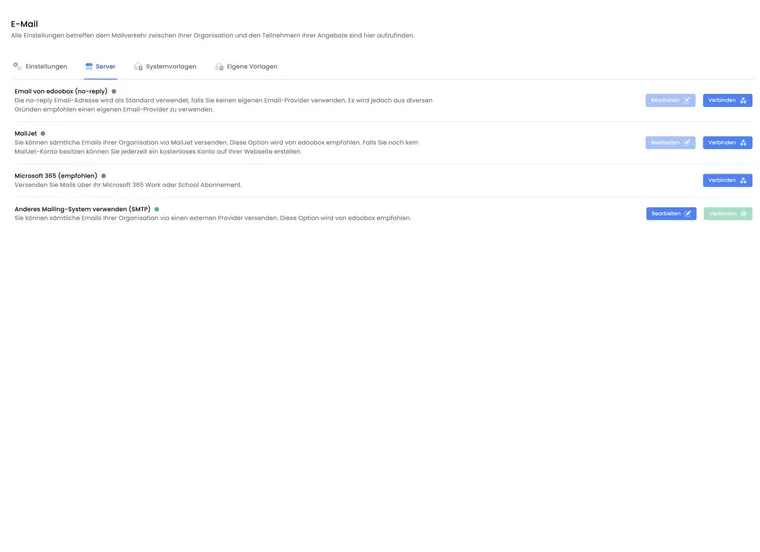
Accédez à E-mail → Serveur.
Choisissez Utiliser un autre système de messagerie (SMTP) et cliquez sur Connecter.
Saisissez le serveur, le nom d’utilisateur, le mot de passe, le port et le chiffrement selon les indications de votre fournisseur de messagerie.
Enregistrez la connexion et testez l’envoi.
Le nom d’utilisateur correspond souvent à l’adresse e-mail. Vérifiez le serveur, le port, le chiffrement et l’authentification selon les indications exactes de votre fournisseur. Lors de la connexion, edoobox envoie un e-mail de test technique à noreply@edoobox.com et n’enregistre la configuration que si le test réussit. Cette adresse de test fixe n’est pas votre propre boîte de test. Après la connexion, envoyez également un message à une adresse contrôlée en interne et vérifiez sa réception effective, l’expéditeur, la destination des réponses et les pièces jointes.
Test de connexion et limite de tentatives
edoobox limite la configuration et le test d’un mode d’envoi de l’organisation à environ dix tentatives en 30 minutes. Ne corrigez donc pas des champs isolés à l’aveugle ; comparez d’abord toutes les informations à la documentation du fournisseur.
Lors de la modification d’une connexion existante, le mot de passe enregistré n’est pas réaffiché. Si le champ reste vide, edoobox peut réutiliser le mot de passe existant pour le nouveau test. Un nouveau mot de passe remplace la valeur précédente.
Changer le mode d’envoi actif
Un seul mode d’envoi est actif au niveau de l’organisation. Lorsque vous connectez SMTP avec succès, edoobox désactive les connexions de l’organisation à Mailjet et Microsoft. Après chaque changement, vérifiez donc les premiers messages automatiques dans la boîte d’envoi.
Vérifier le fournisseur avant la connexion
De nombreux problèmes SMTP ne proviennent pas d’edoobox, mais des règles de sécurité du fournisseur de messagerie. Avant la connexion, vérifiez donc les exigences techniques du fournisseur.
L’envoi SMTP via des outils tiers est-il autorisé pour la boîte de messagerie ou le tenant ?
La boîte nécessite-t-elle un mot de passe d’application, une procédure OAuth ou une autorisation SMTP particulière ?
Quel port et quel chiffrement sont corrects, par exemple 25, 465 ou 587 ?
Quelles limites quotidiennes et par minute s’appliquent à la boîte ?
Votre serveur de messagerie nécessite-t-il une autorisation de pare-feu ou des réseaux sources fixes ? Avant l’autorisation, clarifiez les données de connexion actuellement valides directement avec l’assistance edoobox.
Tester et autoriser la connexion
Après la connexion, envoyez un message de test à une adresse de destinataire contrôlée en interne. Selon le fournisseur, edoobox ne peut pas afficher chaque erreur technique en détail. Vérifiez donc également les journaux ou les alertes de sécurité du fournisseur de messagerie.
De nombreux fournisseurs exigent d’autoriser d’abord SMTP ou l’envoi par des outils tiers dans le compte. Vérifiez aussi la limite quotidienne de votre fournisseur avant d’envoyer de gros volumes d’e-mails.
Gmail et Google Workspace
Les fournisseurs gratuits tels que Gmail ne conviennent que partiellement aux gros volumes d’envoi. Pour Gmail ou Google Workspace, un mot de passe d’application peut être nécessaire. Consultez les conditions officielles Google pour les mots de passe d’application. Un mot de passe d’application nécessite la validation en deux étapes appropriée et n’est pas disponible pour tous les comptes d’organisation ou toutes les configurations de sécurité. Le dialogue de configuration SMTP d’edoobox propose un nom d’utilisateur et un mot de passe ; cela ne configure pas automatiquement une connexion OAuth exigée exclusivement par le fournisseur.
Si la connexion ne fonctionne pas malgré un mot de passe d’application, vérifiez que les paramètres de l’organisation dans Google Workspace autorisent l’accès SMTP par des applications tierces.
Mailjet comme alternative
Si votre propre serveur de messagerie atteint ses limites, Mailjet peut être une bonne alternative. Mailjet est conçu pour de gros volumes d’envoi et affiche, selon les paramètres, les statuts de remise, les ouvertures ou les rejets.
Pour les newsletters ou les très grandes campagnes, vérifiez également si une intégration spécialisée de newsletter est plus appropriée que l’envoi direct d’e-mails système.
Basculement et solution de remplacement
Si edoobox détecte une nouvelle erreur du fournisseur SMTP dans les 30 minutes, il peut désactiver le SMTP de l’organisation et l’en informer. Les erreurs dues uniquement à des adresses de destinataires non valides sont traitées différemment d’un problème de connexion ou de fournisseur.
Les messages suivants peuvent alors passer par le mode standard edoobox, dans la mesure où celui-ci est disponible et non bloqué pour votre compte. Une désactivation ne garantit donc pas que tous les messages ayant échoué auparavant ont déjà été remis. Vérifiez les entrées concernées et le mode d’envoi actuellement actif, corrigez la cause et reconnectez SMTP après un test réussi.
Après le changement, contrôlez l’adresse de réponse d’un message réel. Elle doit toujours mener à votre organisation.
Gros volumes d’e-mails et statut de remise
Pour de nombreux e-mails automatiques, rappels, relances ou cours importants, la délivrabilité compte davantage que la seule réussite technique SMTP. Les boîtes gratuites sont généralement inadaptées, car les limites quotidiennes, les règles antispam et l’absence de réputation deviennent vite problématiques.
Mailjet ou un service d’envoi spécialisé peut afficher plus clairement les statuts de remise, les rejets et, selon les paramètres, les ouvertures. Après un changement de mode d’envoi, vérifiez toujours la boîte d’envoi, l’expéditeur, l’adresse de réponse et les éventuels messages de rejet.
Exemples d'application
Exemple d’utilisation : tester SMTP avant le début du cours
Une organisation choisit le fournisseur ou le saisit manuellement, connecte le serveur, puis envoie une confirmation de réservation et une facture à des adresses de test internes. Elle vérifie l’expéditeur, l’adresse de réponse, les pièces jointes et la boîte d’envoi avant de planifier des rappels en production.
Exemple d’utilisation : le fournisseur exige un mot de passe d’application
Le fournisseur de messagerie rejette les identifiants ordinaires. L’informatique vérifie que SMTP est autorisé pour les applications tierces, crée un mot de passe d’application distinct selon les règles du fournisseur et reconnecte edoobox. Le mot de passe personnel principal n’est pas enregistré dans edoobox.
Exemple d’utilisation : le mode d’envoi est désactivé après des erreurs
Après plusieurs erreurs de serveur, SMTP est désactivé automatiquement. L’administration vérifie l’indication système et la boîte d’envoi, corrige la cause chez le fournisseur et ne reconnecte SMTP qu’après un test réussi. En attendant, elle contrôle délibérément le mode d’envoi de remplacement utilisé.
Vérifier tous les processus utilisés après la connexion
Après une connexion réussie, envoyez une confirmation de réservation, une facture et un message personnalisé à des adresses de test internes. Si vous utilisez le système de relance ou les abonnements des participants, vérifiez aussi un niveau de relance et un rappel de renouvellement. Comparez l’expéditeur visible, l’adresse de réponse, le contenu HTML et chaque pièce jointe.
Votre fournisseur de messagerie détermine l’hôte, le port, le chiffrement et, le cas échéant, le mot de passe d’application. Les préréglages de fournisseurs dans edoobox ne remplacent pas cette vérification actuelle. Choisir SMTP n’entraîne pas automatiquement des limites d’envoi plus élevées ou une meilleure remise. Contrôlez les limites contractuelles et techniques de votre fournisseur.