
Modèle Zapier : New Invoice
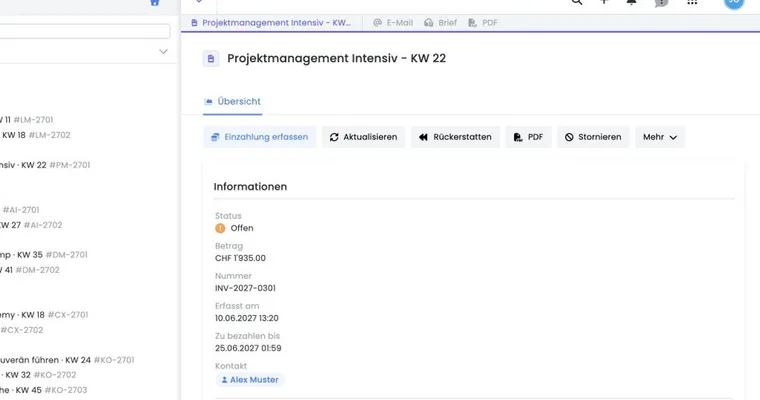
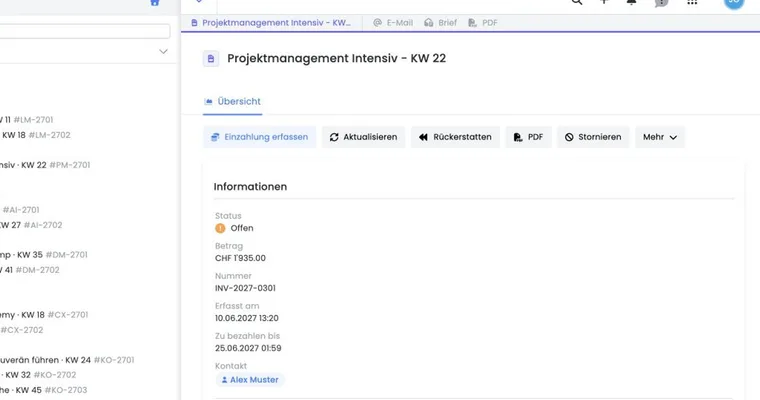
Le modèle Zapier « New Invoice » réagit à la création d’une nouvelle facture dans edoobox. Zapier peut ensuite, par exemple, enregistrer un PDF de facture ou envoyer une information à un autre système.
Utilisez ce modèle uniquement après avoir déterminé quelles données de facture peuvent être transmises à quel service.
Préparer l’accès Zapier en toute sécurité
Dans Clés API et droits d’accès, créez une clé dédiée à Zapier. Lors de la création, edoobox propose un groupe de droits Zapier préparé s’il n’existe pas encore dans le compte. Vérifiez les droits et utilisez des clés distinctes pour les autres intégrations.
La clé secrète est affichée une seule fois après la création. Enregistrez-la dans le gestionnaire de mots de passe ou d’intégrations prévu et saisissez-la directement dans Zapier. Ne partagez aucune clé dans des e-mails, captures d’écran ou tableaux partagés.
Définir l’objectif du Zap
Décidez d’abord du traitement de la facture. Les cibles habituelles sont Google Drive, une boîte e-mail, une feuille de calcul ou un système comptable.
Créer un Zap pour les nouvelles factures
Choisissez le modèle, connectez edoobox et configurez le système cible. Associez les champs pour que le numéro de facture, le destinataire, le montant et le fichier soient clairement transmis.
Déclencheur, étendue des données et traitement ultérieur
New Invoice démarre à la création d’une nouvelle facture. Associez clairement le numéro de facture, le destinataire, le montant, la devise, le statut et le PDF ou le lien de téléchargement. Vérifiez dans le système cible le traitement des noms de fichiers, des dossiers et des enregistrements existants.
Un Zap New Invoice n’assure pas un rapprochement complet des paiements ou des annulations. Les paiements ultérieurs, les corrections et les factures d’annulation doivent être pris en compte séparément dans la procédure choisie. Utilisez un ID ou un numéro de facture unique pour éviter qu’une nouvelle exécution ne crée discrètement des pièces en double.
Vérifier avec une facture de test
Créez une facture de test et vérifiez que Zapier transmet correctement le fichier et les données. Ouvrez le PDF enregistré dans le dossier cible et comparez le numéro de facture, le destinataire, le montant et la devise. Vérifiez également les droits d’accès au stockage.
Si la procédure prévoit un stockage permanent des PDF, l’action doit réellement enregistrer le fichier. Une cellule de tableau contenant un lien de téléchargement ne constitue pas une facture enregistrée ; un lien temporaire peut expirer. Lors du test, vérifiez que le fichier sauvegardé peut être ouvert indépendamment du lien de téléchargement initial.
Exemple : sauvegarder une facture dans le cloud
Une organisation souhaite enregistrer automatiquement chaque nouvelle facture dans Google Drive. Zapier reçoit le déclencheur d’edoobox, classe le PDF dans le dossier approprié et ajoute le numéro de facture au nom du fichier.
Exemple : contrôler séparément facture et annulation
Une organisation classe automatiquement les nouvelles factures dans un dossier comptable. Elle teste d’abord une facture, puis une réservation corrigée et une facture d’annulation. Pour chaque pièce, elle vérifie l’unicité du nom de fichier, du numéro de facture et du dossier cible, et s’assure que le Zap New Invoice n’est pas pris à tort pour un rapprochement de paiements.
Contrôle pratique des Zaps de facturation
Testez le Zap avec une véritable facture de test et vérifiez les champs transmis au système cible. Le numéro de facture, le montant, la devise, le contact, le statut et le lien vers la réservation doivent être associés clairement avant tout transfert automatique de factures réelles.
Vérifier le mode instantané ou par interrogation du modèle de facture
Ouvrez la première étape du Zap et lisez le déclencheur réel. Selon la liste des applications Zapier, New Invoice Created et New Invoice (Polling) sont des variantes différentes. La variante par interrogation ne fournit pas toujours tous les champs supplémentaires. L’absence du nom de l’offre ne signifie donc pas automatiquement l’échec du téléchargement du PDF.
- Choisissez la variante nécessaire et connectez votre accès edoobox dédié.
- Créez une nouvelle facture de test contrôlée.
- Vérifiez l’ID de facture, le montant, la devise et un lien de fichier réellement utilisable.
- Dans la cible, recherchez le même ID de facture avant toute création.
- Activez le Zap et examinez la première exécution réelle dans l’historique.
Guides associés
Choisir les fonctions natives avant le Zap
Pour les modifications internes de tags ou de champs, les notes et le choix d’un modèle d’e-mail ou de PDF, examinez d’abord les automatisations dans edoobox. Une connexion native Bexio propose le mode de facturation, les associations et le rapprochement des paiements pour la comptabilité Bexio.
Si Bexio est connecté nativement, un Zap de facturation supplémentaire ne doit pas créer les mêmes pièces une deuxième fois dans Bexio. Avant l’activation, déterminez quelle procédure gère le document et quelle référence évite les doublons.
Le droit Zapier préparé comprend des accès en lecture aux définitions d’abonnements, aux périodes, aux utilisations et aux abonnements des utilisateurs. Cela ne signifie pas que l’application Zapier installée propose un déclencheur ou une action d’écriture pour chacun de ces enregistrements. Vérifiez la sélection réelle et les données de test dans l’éditeur Zapier.