
États d'interface, filtres et vues enregistrées
Cette page explique du point de vue utilisateur comment les filtres, la barre latérale, les fenêtres contextuelles, les indicateurs de chargement et les états enregistrés de l’interface interagissent dans edoobox. Pour commencer directement avec le champ central de recherche, consultez Recherche globale dans edoobox.
Lorsqu’une vue diffère de ce qui est attendu, un filtre actif, un état de tableau enregistré, un chargement encore en cours, une barre latérale adaptative ou un enregistrement non chargé est souvent en cause.
Quand ces fonctions sont utiles
Si un tableau reste filtré après un changement ou qu’une vue charge encore des données, les indications suivantes sur les états de l’interface peuvent aider. La page Interface, recherche et tableaux présente la recherche, les outils de tableau et les analyses.
Utiliser la recherche globale
Les champs de recherche, les types de données pris en charge, l’historique et les autorisations sont décrits sous Recherche globale dans edoobox. Pour les factures, les transactions ou les messages envoyés, utilisez la vue métier concernée et ses filtres de tableau.
Comprendre les filtres et les états des pages
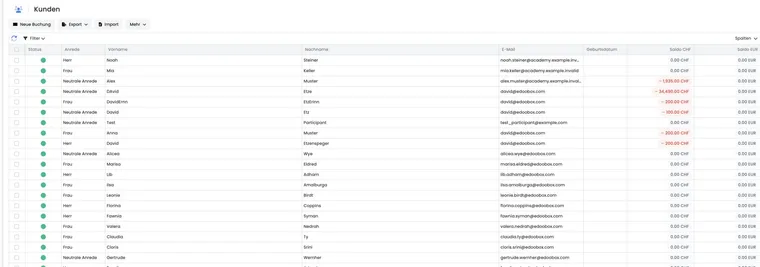
De nombreux tableaux conservent les filtres actifs dans la vue actuelle ou dans l’URL. Les colonnes visibles, leur ordre, leur largeur et la taille des pages peuvent aussi être enregistrés comme configuration personnelle de votre profil administrateur. Vérifiez ces informations séparément : une configuration de colonnes enregistrée ne contient pas de vues filtrées librement nommables.
C’est pratique, mais cela peut prêter à confusion lorsqu’une liste semble vide. Vérifiez les pastilles de filtres actifs, le champ de recherche, la période, le statut et la vue de tableau enregistrée. Les principes figurent sous Filtres de tableau, Outils de tableau et Enregistrer les vues de tableau.
États globaux de l’interface
Les boîtes de dialogue ouvertes, les indicateurs de chargement, les notifications et la largeur de la navigation latérale influencent la partie de l’espace de travail visible. Pendant un traitement, un indicateur de chargement peut donc rester affiché alors que le reste du contexte est toujours visible.
Pour les imports, les exportations, les téléversements, la facturation ou les paiements, attendez la notification de fin ou l’erreur. Ne lancez pas la même action plusieurs fois tant qu’une opération est encore en cours.
Si une couleur, une icône ou une indication de progression diffère de ce qui est attendu, il s’agit souvent d’un état global ou d’un format du compte plutôt que d’un problème de données. Vérifiez alors d’abord la langue, le format, le design actif, l’action en cours et le message affiché.
Barre latérale et présentation adaptative
Sur les grands écrans, la navigation latérale reste ouverte de manière stable pour permettre l’utilisation de l’arborescence des offres. Sur les écrans plus petits, cette même navigation peut être affichée ou masquée pour gagner de la place.
Si l’interface semble différente sur un ordinateur portable ou une tablette par rapport à un grand écran, vérifiez d’abord la largeur de fenêtre, l’état de la barre latérale et la présence d’une boîte de dialogue au-dessus de la vue principale. Une barre latérale ouverte sur ordinateur peut volontairement se comporter autrement sur de petites vues.
La structure de base est présentée sous Vue d’ensemble de l’interface utilisateur.
Liens directs et enregistrements manquants
Lorsque vous ouvrez un lien direct vers une offre, une réservation, une facture ou un profil de participant, la vue actuelle peut ne pas encore connaître l’enregistrement. edoobox le charge alors, affiche un état vide ou effectue une redirection appropriée.
Une page détaillée peut donc afficher brièvement un chargement avant l’apparition des données. Après le chargement, contrôlez le titre et les liens de l’enregistrement avant toute modification.
Attendez un instant avant de signaler un enregistrement manquant. Vérifiez ensuite les droits, les archives/la corbeille, les objets supprimés et l’appartenance du lien au bon compte.
Formats, langue et icônes
Les formats de date, d’heure, de nombre et de devise proviennent des paramètres globaux. Les tableaux, les pages détaillées, les exportations et les résultats de recherche utilisent ainsi les mêmes formats du compte.
Pour interpréter les icônes et les indications colorées, lisez également leur libellé. Si une vue est encore en cours de chargement, attendez la fin avant de vérifier les informations manquantes.
Si une valeur de langue ou d’icône semble inhabituelle, vérifiez les paramètres de langue et Langue, indications, téléversements et doublons.
Conseils au quotidien
Pour les tableaux vides, réinitialiser d’abord les pastilles de filtre, le champ de recherche, la période et la vue enregistrée.
Si des résultats de recherche manquent, vérifier les droits, les archives, la corbeille, le compte et l’orthographe.
Pendant une action en cours, attendre l’indicateur de chargement sans cliquer plusieurs fois.
Pour les liens directs, attendre un instant qu’edoobox charge l’enregistrement.
Pour les demandes d’assistance, joindre l’URL, l’état des filtres, l’enregistrement concerné, la taille de l’écran et, si possible, un rapport de retour d’erreur.
Exemple d’utilisation : ouvrir un paramètre depuis la recherche globale
Un administrateur souhaite vérifier la TVA. Il recherche « TVA » dans la recherche globale, ouvre la rubrique de paramètres affichée et contrôle les valeurs. Il revient ensuite à la vue précédemment ouverte.
Exemple d’utilisation : lien direct vers une réservation
Une personne de l’assistance ouvre un lien direct de réservation depuis un e-mail. La vue charge d’abord la rubrique, puis la réservation précise. Si celle-ci n’apparaît pas, elle vérifie le compte, les droits, l’état d’archivage ou de corbeille et que le lien provient bien du même compte edoobox.
Vérifier la présentation personnelle des fenêtres
Le paramètre Paramètres → Système → Ouvrir les ressources détermine si les ressources prises en charge s’ouvrent d’abord dans des onglets ou des fenêtres contextuelles. Il s’applique à votre profil administrateur. Dans une succession de fenêtres déjà ouverte, les autres ressources restent dans le contexte des fenêtres contextuelles.
Si un enregistrement apparaît au-dessus d’une autre page, vérifiez ce paramètre et utilisez les actions de fenêtre pour revenir ou fermer. Les étapes figurent sous Ouvrir les ressources dans des onglets ou des fenêtres contextuelles. La configuration personnelle des colonnes, les filtres dans l’URL et les fenêtres de ressources sont des états différents de l’interface.
Guides associés
- Une vue d'ensemble de l'interface utilisateur
- Signaler un problème et fournir un diagnostic au support
- Progression, barres de chargement et état du traitement
- Boîtes de dialogue et fenêtres latérales de modification
- Ressources et liens entre objets
- Filtres de table
- Outils de table
- Paramètres globaux dans edoobox
- Vue d'ensemble des utilisateurs