
Google Tag Manager / Google Analytics
Choisir la version du suivi
Sous Paramètres → Google & E-Commerce, l’ancienne intégration Google et la nouvelle configuration Tracking V2 côté serveur sont disponibles. Ce guide décrit l’ancienne intégration Google/GTM tant que Google V2 n’est pas activé pour le compte.
Pour la nouvelle intégration, commencez par Configurer Tracking V2. Des pages distinctes expliquent le site web, l’iFrame et le consentement ainsi que les événements et le dépannage. V2 prend en charge des destinations distinctes pour Google Analytics, Microsoft Ads et ChatGPT / OpenAI Ads.
Lors de la transition, les anciens déclencheurs d’achat edoobox doivent être désactivés pour le même compte. Les anciens événements d’achat décrits ci-dessous ne doivent pas être envoyés comme achats en plus des événements serveur V2.
Google Analytics 4 et Google Tag Manager permettent d’analyser comment les visiteurs passent de votre site web au processus de réservation edoobox et quelles réservations en résultent.
Le suivi faisant intervenir le site web, l’intégration edoobox, la bannière de cookies, Google Analytics et Google Tag Manager, vous devez tester soigneusement et entièrement la configuration. De petits écarts de domaine, d’ID de mesure, d’ID de conteneur ou de règle de consentement peuvent suffire à produire des données incomplètes.
Comprendre le suivi e-commerce et interdomaines
Lorsqu’edoobox est intégré à votre site web, les visiteurs passent souvent de votre domaine aux domaines ou sous-domaines edoobox. Le suivi interdomaines empêche que ces transitions soient comptabilisées comme de nouvelles visites indépendantes.
La configuration Tag Manager préparée est adaptée à ces transitions. Ne modifiez les balises, déclencheurs et variables importés que si vous connaissez précisément leur effet sur le suivi interdomaines, les événements e-commerce et le consentement.
Prérequis
Un compte Google Analytics 4 avec un flux de données web pour votre site.
Un compte Google Tag Manager avec un conteneur pour votre site.
L’accès aux paramètres edoobox pour Google Analytics et Google Tag Manager.
Une décision claire sur les domaines utilisés par le processus de réservation : votre propre site web, un domaine edoobox ou un sous-domaine.
Une bannière de cookies ou un dispositif de consentement si le suivi ne doit commencer qu’après consentement.
Préparer le flux de données Google Analytics
Dans Google Analytics, créez ou ouvrez le flux de données web de votre site. Pour que le suivi interdomaines fonctionne, renseignez les domaines concernés dans les paramètres des balises, par exemple le domaine de votre site ainsi que app2.edoobox.com, edoobox.com ou votre sous-domaine edoobox.
Copiez ensuite l’ID de mesure du flux de données. Il commence généralement par G-.
Saisir l’ID de mesure Google Analytics dans edoobox
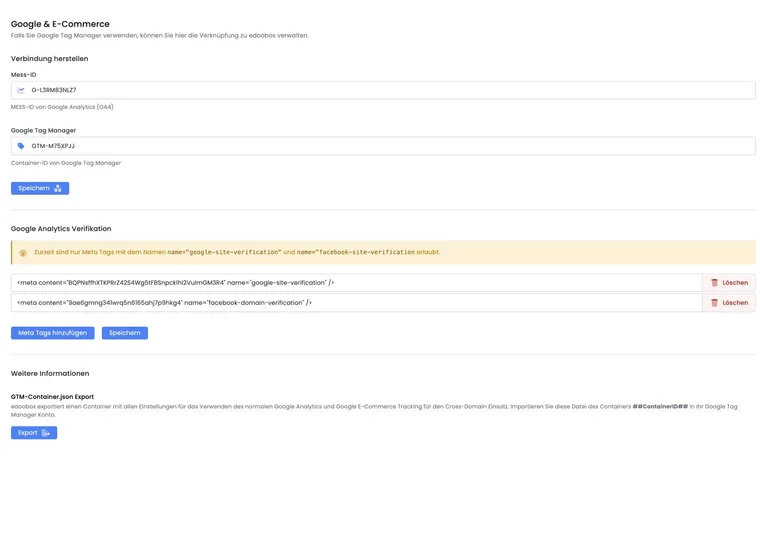
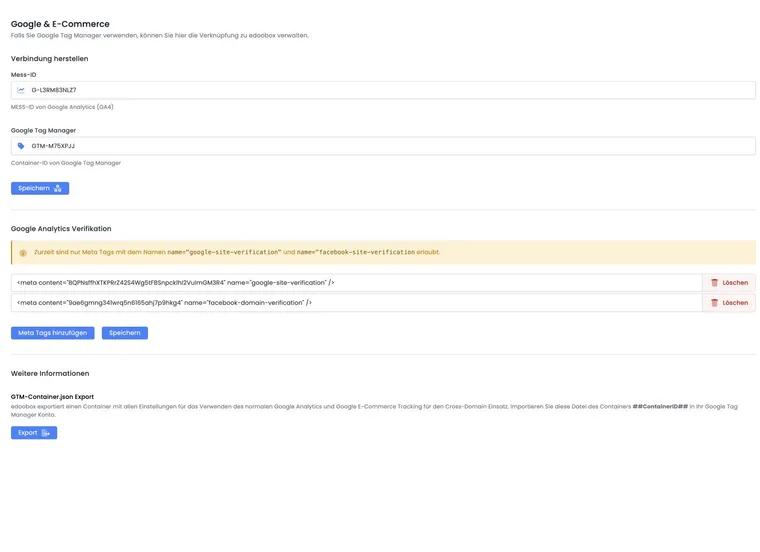
Saisissez l’ID de mesure dans les paramètres Google ou de suivi d’edoobox. Enregistrez le paramètre et vérifiez que l’ID a été correctement repris.
Si vous utilisez un sous-domaine pour edoobox, consultez aussi Sous-domaine et fonction méta afin que le suivi, l’aperçu et les métadonnées soient cohérents.
Créer un compte et un conteneur Google Tag Manager
Dans Google Tag Manager, créez un compte et un conteneur web pour votre site ou utilisez un conteneur existant. Copiez l’ID du conteneur. Il commence généralement par GTM-.
Saisir l’ID de conteneur Google Tag Manager dans edoobox
Saisissez l’ID du conteneur dans edoobox et enregistrez. Si edoobox permet d’exporter le conteneur GTM préparé, exportez ensuite le fichier JSON depuis edoobox.
Importer le fichier JSON dans Google Tag Manager
Dans Google Tag Manager, ouvrez la rubrique Administration et importez le fichier JSON exporté d’edoobox dans le conteneur souhaité. Choisissez le compte et le conteneur appropriés, vérifiez les modifications proposées et confirmez l’importation.
Vérifiez ensuite le conteneur comme décrit dans la section suivante. Publiez-le uniquement après un aperçu réussi.
Vérifier et publier le conteneur
Après l’importation JSON, vérifiez les balises, déclencheurs et variables proposés avant de publier le conteneur. Veillez particulièrement à ce que l’ID de mesure, l’ID de conteneur, les domaines et les règles de consentement correspondent au site web.
Publiez le conteneur uniquement après un essai en mode aperçu. Sans publication, les modifications restent un brouillon dans Google Tag Manager et ne deviennent pas actives sur le site web.
Événements edoobox disponibles
edoobox peut envoyer des événements e-commerce et de processus de réservation à Google Analytics. Les événements habituels sont :
view_item_list: une vue d’ensemble d’offres ou de catégories s’affiche. Le nom de la liste correspond au chemin de catégorie.view_item: une page de détail d’offre est ouverte.view_edoobox_*: étapes du processus de réservation, par exemple catégories de prix, prestations supplémentaires, formulaire du participant, offre multiple, séances ou récapitulatif.purchase: une réservation normale a été finalisée.purchase_mustpay: une réservation a été finalisée avec le statut MustPay.purchase_waitinglist: une réservation a été finalisée comme inscription sur liste d’attente.
Dans le mode aperçu de Google Tag Manager et dans Google Analytics DebugView, vérifiez que les événements attendus arrivent lors d’une réservation d’essai.
Interpréter plus précisément les événements du processus de réservation
Les événements edoobox aident à retracer le parcours de la catégorie à la réservation. La distinction entre les vues du processus de réservation et les événements réels de finalisation est particulièrement importante.
Événement | Signification |
|---|---|
| Une vue d’ensemble d’offres ou de catégories a été affichée. Le nom de la liste correspond généralement au chemin de catégorie. |
| Une page de détail d’offre a été ouverte. |
| Étapes consultées comme la catégorie de prix, les prestations supplémentaires, les séances, le formulaire du participant, l’offre multiple et le récapitulatif. Ces événements ne sont pas encore une finalisation de réservation. |
| Réservation normale finalisée. |
| La réservation est au statut MustPay. |
| La réservation a été finalisée sur liste d’attente. |
Si un événement de finalisation manque, vérifiez d’abord le consentement, les paramètres interdomaines, la publication du conteneur et si la réservation d’essai a réellement atteint la page de confirmation.
Tenir compte de la bannière de cookies et du consentement
Si le suivi ne doit commencer qu’après consentement, reliez le déclencheur GTM à votre bannière de cookies. Un modèle possible est une variable telle que edCookieApproved, qui ne passe à true qu’après consentement. Le déclencheur d’événement edoobox existant se déclenche alors uniquement si cette variable est active.
La configuration précise du consentement dépend de votre site web et de votre bannière de cookies. Convenez-en avec votre responsable de la protection des données ou votre agence web et testez aussi bien l’acceptation que le refus.
Indications importantes
Mentionnez Google Tag Manager, Google Analytics et les autres services intégrés dans la déclaration de protection des données ou les mentions légales si votre site web l’exige.
Pour des raisons de sécurité, les pages de paiement, de connexion et de mot de passe oublié ne font pas l’objet du même suivi que les pages d’offres normales.
D’autres services comme Google Ads, Facebook Pixel, LinkedIn Pixel ou Bing Ads peuvent être intégrés via Tag Manager, mais doivent être vérifiés séparément.
Si la vue intégrée reste en chargement, vérifiez d’abord le lien direct edoobox, le code d’intégration complet et les scripts bloqués. Contrôlez aussi la configuration du suivi ; un message de chargement ne prouve pas à lui seul une erreur GTM.
Essais et dépannage
Ouvrez le site web en mode aperçu GTM et commencez une réservation de démonstration.
Dans Google Analytics DebugView, contrôlez l’apparition des pages vues et des événements de réservation.
Testez l’acceptation et le refus dans la bannière de cookies.
Vérifiez que le domaine de votre site et le domaine edoobox sont configurés comme domaines concernés dans le flux de données.
En cas d’indicateur de chargement permanent, comparez le lien direct à l’intégration et vérifiez les erreurs du navigateur et les scripts bloqués ; contrôlez ensuite le conteneur et le consentement.
Contrôle de débogage après publication
Après la publication du conteneur, vérifiez une réservation de démonstration en mode aperçu GTM et dans GA4 DebugView. Contrôlez si le consentement a été accepté, si les domaines sont correctement reliés et si la finalisation d’une réservation produit exactement l’événement Purchase attendu.
Exemples d'application
Exemple d’utilisation : analyser une campagne jusqu’à la réservation
Un prestataire de cours fait la promotion d’un séminaire. Il vérifie le parcours de view_item_list à view_item, puis aux étapes du formulaire et à purchase. La liste d’attente et MustPay sont analysés séparément avec purchase_waitinglist et purchase_mustpay.
Exemple d’utilisation : détecter un abandon entre la prestation supplémentaire et le formulaire
De nombreuses personnes atteignent view_edoobox_deliverables, mais nettement moins le formulaire du participant. L’équipe vérifie alors les prestations supplémentaires obligatoires, leur description et la logique des prix. Une modification n’est évaluée qu’après un nouvel essai du consentement et de l’entonnoir de conversion.
Exemple d’utilisation : tester le consentement et le suivi interdomaines avant la mise en ligne
Une organisation effectue deux réservations d’essai : l’une avec consentement à l’analyse accepté et l’autre avec refus. Elle contrôle le passage du paramètre _gl entre le site et le domaine de réservation, le mode aperçu GTM et GA4 DebugView. Seul le comportement de consentement prévu est validé.
Basculer de manière contrôlée de l’ancienne configuration à Tracking V2
Gardez à l’esprit que l’entonnoir d’analyse et les achats métier sont des tâches distinctes. Lors du passage à Google V2, l’envoi d’achats côté serveur remplace les anciennes balises d’achat edoobox du même compte. Un événement Purchase supplémentaire dans le navigateur pour la même finalisation signalerait la conversion deux fois. Le conteneur du site web, le consentement et le helper V2 doivent être préparés avant la transition ; vérifiez ensuite une nouvelle réservation contrôlée.
Guides associés
Aide officielle de Google pour l’importation
Pour importer un JSON dans Tag Manager, choisissez Administration → Importer un conteneur, contrôlez le type d’importation et lisez l’aperçu des modifications. Consultez Google : exporter et importer des conteneurs. Un écrasement complet remplace les balises existantes ; vérifiez donc les effets sur les autres mesures du site web.