
SAML pour les participants : connexion, tags et accès aux offres
Avec SAML pour les participants, les personnes se connectent au processus de réservation edoobox via votre fournisseur d’identité. Vous pouvez reprendre les données des participants et gérer l’accès aux offres à l’aide de tags enregistrés sur le fournisseur. La connexion administrateur et ses droits constituent une rubrique distincte.
Préparer le fournisseur pour la connexion des participants
- Ouvrez Paramètres → SAML (SSO) et sélectionnez le fournisseur ou créez-en un nouveau.
- Sous Visibilité à la connexion, choisissez Utilisateurs uniquement ou Utilisateurs & administrateurs. « Utilisateurs » désigne les participants.
- Harmonisez le format NameID, les métadonnées et les champs associés E-mail, Prénom et Nom.
- Pour des données supplémentaires de participants, suivez le mappage des champs de données SAML.
- Vérifiez la connexion des participants de votre page de réservation dans le Design Manager et testez-y le fournisseur.
Pour un fournisseur réservé aux participants, edoobox masque les options d’administrateur de droit de remplacement, de gestion des droits et de liaison des administrateurs. Un SSO de participants n’accorde aucun droit d’administrateur.
Modifier le libellé du bouton SSO
Le bouton de connexion SAML sur la page de connexion des participants utilise le nom du fournisseur SAML. Ce nom est distinct de l’identifiant abrégé immuable du compte.
- Ouvrez Paramètres → SAML (SSO) et le bon fournisseur.
- Dans le formulaire du fournisseur, remplacez le champ Nom par un libellé compréhensible pour les participants, par exemple « Connexion de l’organisation ».
- Enregistrez et contrôlez la véritable page de connexion des participants ainsi que le parcours de réservation intégré.
- Pour un fournisseur destiné aux utilisateurs & administrateurs, vérifiez également l’accès administrateur avant de communiquer la modification en interne.
Le nom du fournisseur n’est pas un modèle de texte multilingue distinct. Un titre ou un texte saisi librement dans le design avant le bouton de connexion se gère dans le modèle concerné. Pour modifier le libellé d’un bouton, ne changez ni l’identifiant abrégé du compte ni les URL et métadonnées techniques SAML sans vérification.
Reconnaître et mettre à jour les participants existants
Une connexion SAML existante est reconnue grâce au fournisseur et à la NameID. Pour un fournisseur Utilisateurs uniquement, edoobox recherche aussi lors de la première connexion un participant actif ayant la même adresse e-mail mappée. Si un enregistrement approprié est trouvé, il est lié ; sinon, un nouveau participant peut être créé avec les données fournies.
Avec le périmètre commun Utilisateurs & administrateurs, le premier lien par e-mail dépend aussi de l’option de liaison activée. Testez la transition avec un participant connu avant d’utiliser largement le fournisseur. Utilisez des adresses e-mail personnelles uniques et contrôlez les doublons possibles avant une migration.
Les valeurs SAML présentes et non vides peuvent mettre à jour les données des participants à la connexion. Les champs supplémentaires n’agissent que sur les participants. Vérifiez donc à la fois la première connexion et une modification ultérieure chez le fournisseur d’identité.
Gérer les tags des participants sur le fournisseur
- Dans le fournisseur, ouvrez l’onglet Configuration.
- Sous Tags des participants, choisissez les tags ordinaires nécessaires, par exemple « Mitarbeitende » ou un groupe d’organisation.
- Enregistrez la configuration.
- Connectez-vous comme participant de test et vérifiez les contenus qui en dépendent.
Les tags du fournisseur agissent indirectement sur le participant via la connexion SAML. Ils sont définis sur le fournisseur edoobox ; un nom de groupe quelconque dans un attribut IdP ne devient donc pas automatiquement un tag edoobox. Les administrateurs ne reçoivent pas ces tags.
Configurer les filtres d’offres
- Attribuez aux offres concernées les tags d’offre appropriés.
- Sélectionnez d’abord les mêmes tags comme Tags des participants dans le fournisseur SAML.
- Activez Imposer le filtrage des offres par tags.
- Choisissez les tags à utiliser pour le filtrage des offres. Les tags affectés au fournisseur peuvent être sélectionnés.
- Décidez si les offres correspondantes doivent restreindre la sélection ordinaire ou devenir visibles en complément.
- Enregistrez et comparez une page d’offre correspondante à une page non correspondante.
| Mode | Effet | Exemple |
|---|---|---|
| Filtre imposé sans option additive | La sélection ordinaire est limitée aux offres portant tous les tags de filtre sélectionnés. | Un portail d’entreprise affiche à ce groupe de participants uniquement les formations qui lui sont affectées. |
| Afficher aussi les offres avec ces tags | Les offres portant les tags appropriés deviennent accessibles en complément de la sélection ordinaire. | Les collaborateurs connectés voient également les offres internes. |
Le nom du tag et, le cas échéant, sa valeur ou son statut doivent correspondre aux tags des offres. Après avoir retiré un tag du fournisseur, vérifiez la sélection des filtres. L’option additive n’est disponible que lorsque le filtrage est activé et que des tags de filtre sont sélectionnés.
Distinguer plusieurs tags de l’accès interne
Plusieurs tags de filtre sélectionnés agissent ensemble : une offre doit porter tous les tags de filtre. Avec les filtres « Mitarbeitende » et « Standort Bern », un seul de ces tags ne suffit pas.
L’accès aux offres internes tient également compte des tags du fournisseur indirects du participant lié. Un tag d’offre ordinaire approprié peut permettre cet accès interne. Vérifiez donc ensemble l’effet des tags du fournisseur, des offres internes et du filtrage supplémentaire ; masquer un widget seul ne retire pas l’accès à une offre.
Les tags sont évalués via le lien existant du participant. Désactiver le fournisseur bloque les nouvelles connexions par ce fournisseur, mais ne supprime pas automatiquement tous les liens existants des participants ni tous les effets des tags. Lors d’un départ, vous devez contrôler séparément l’accès du participant et ses affectations effectives.
Harmoniser les widgets et les autres conditions de tags
Utilisez les tags effectifs des participants là où edoobox propose des conditions de tags, par exemple pour la visibilité des widgets. La sélection des offres et l’affichage d’un widget sont deux paramètres distincts. Vérifiez les deux : une personne peut voir une offre tandis qu’une indication précise reste masquée si la condition de son widget est différente.
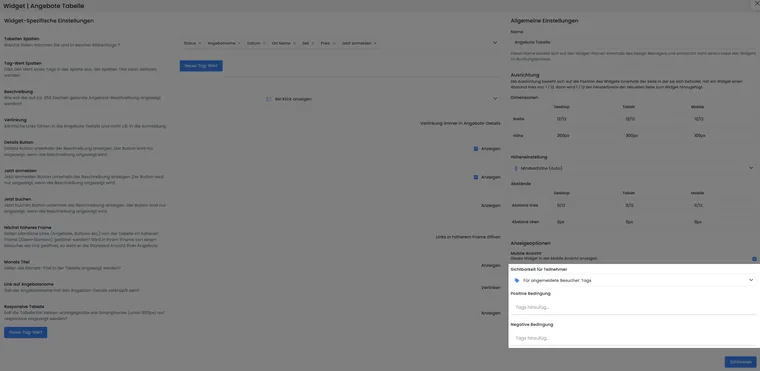
La visibilité d’un widget peut être liée aux tags des participants. Les conditions positives et négatives régissent l’affichage du widget ; l’accès aux offres se configure séparément sur le fournisseur SAML.
Exemple : le fournisseur attribue indirectement « Mitarbeitende ». Les offres internes portent le tag d’offre approprié et un widget d’information supplémentaire est affiché uniquement pour ce tag de participant. Vérifiez la même page en étant connecté puis déconnecté. Les principes figurent sous Utiliser les tags comme conditions et Design Manager.
Vérifier la connexion dans les pages de réservation intégrées
Démarrez la connexion depuis la véritable page de réservation de votre site web. Terminez complètement la fenêtre de connexion ou la redirection et contrôlez que vous êtes revenu dans le processus de réservation en tant que participant. Le processus prend en charge le retour d’une connexion SAML externe vers des pages de réservation intégrées.
Si la connexion échoue uniquement dans une page intégrée, comparez le même processus avec la page de réservation directe edoobox. Vérifiez les messages du navigateur concernant les fenêtres et cookies bloqués. Si l’erreur persiste, signalez à votre administration SSO ou à l’assistance le navigateur, l’adresse d’entrée exacte, le fournisseur et la date et l’heure. Un test SSO administrateur réussi ne vérifie pas à lui seul ce retour du participant.
Contrôler la configuration avec six cas
- Nouveau participant autorisé : le profil est créé avec le bon nom et le bon e-mail.
- Personne active existante : l’enregistrement attendu est réutilisé.
- Connexion ultérieure après une modification : les champs associés non vides sont correctement repris.
- Personne connectée et déconnectée : les filtres d’offres et les conditions de widgets diffèrent comme prévu.
- Tag d’offre correspondant et non correspondant : l’accès respecte le mode choisi.
- Page de réservation directe et intégrée : la connexion revient correctement dans les deux cas ; les liens promotionnels ou de recommandation existants sont conservés dans le processus.