
Alle Platzhalter für E-Mails und PDFs
Direkt nachschlagen: Platzhalter nach Vorlage und Gruppe filtern. Die Referenz enthält auch Abo-, Mahn-, Ticket- und eigene Vorlagenkontexte.
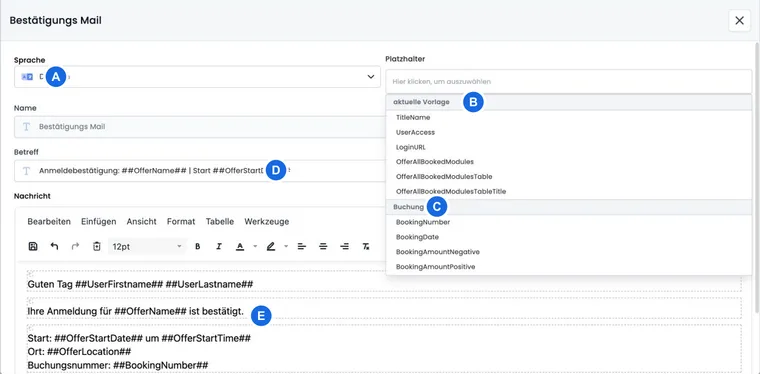
Platzhalter verbinden eine E-Mail- oder PDF-Vorlage mit den Daten des aktuellen Vorgangs. Beim Versand ersetzt edoobox beispielsweise ##UserFirstname##, ##OfferName## oder ##InvoiceNumber## durch die Werte der betreffenden Person, Buchung, Rechnung oder Veranstaltung.
Die wichtigste Regel lautet: Die Platzhalterauswahl der geöffneten Vorlage ist die verbindliche Liste für diesen Kontext. Nicht jede Vorlage kennt Angebot, Buchung, Rechnung oder Ticket. Ein korrekt geschriebener Platzhalter kann deshalb in einer anderen Vorlage leer bleiben.
Platzhalter sicher einfügen
Öffnen Sie unter Einstellungen → E-Mail → Vorlagen genau die E-Mail oder den PDF-Anhang, den Sie bearbeiten möchten.
Wählen Sie zuerst die Sprache. Platzhalter bleiben gleich, der umgebende Text wird pro Sprache gepflegt.
Fügen Sie den Eintrag über das Menü Platzhalter ein. Dadurch vermeiden Sie Tippfehler und sehen nur die Gruppen, die für diese Vorlage vorgesehen sind.
Verändern Sie Gross-/Kleinschreibung, Unterstriche, eckige Klammern und Doppelrauten nicht.
Erzeugen Sie eine Vorschau und führen Sie zusätzlich einen echten Testvorgang aus. Die Vorschau verwendet Demodaten und deckt leere oder besondere Kundendaten nicht vollständig ab.
Nicht blind zwischen Vorlagen kopieren: Eine Buchungsbestätigung besitzt andere Daten als eine Rechnung, Mahnung, ICS-Datei oder manuelle Nachricht. Kopieren Sie komplexe Blöcke nur, wenn die benötigten Platzhalter auch im Zielmenü vorhanden sind.
Gemeinsame Platzhaltergruppen
Der V2-Editor ordnet verfügbare Werte in Aktuelle Vorlage, Buchung, Angebot, Teilnehmer und Organisation. Welche Gruppen erscheinen, hängt von der Vorlage ab.
| Gruppe | Aktuelle gemeinsame Platzhalter |
|---|---|
| Organisation | ##CompanyName##, ##CompanyContactPerson##, ##Shortcuts##, ##Street##, ##ZipCode##, ##ZipCity##, ##CompanyCountry##, ##Phone##, ##WebsiteURL##, ##Femail## |
| Angebot | ##OfferName##, ##OfferNumber##, ##OfferURL##, ##OfferURLTagFilter##, ##MinimumMember##, ##MaximumMember##, ##RegisteredMember##, ##OfferStartDate##, ##OfferStartTime##, ##OfferEndDate##, ##OfferEndTime##, ##OfferStartendDate##, ##WeekNumber##, ##Deadline##, ##OfferType##, ##OfferTypes##, ##OfferStatus##, ##Room_first_module##, ##Location_first_module##, ##Teacher_first_module##, ##Teacher_first_module_email##, ##OfferConfirmationText1## bis 3, ##LessonBooking##, ##OfferCurrency## |
| Buchung | ##BookingNumber##, ##BookingDate##, ##BookingAmountNegative##, ##BookingAmountPositive##, ##UserAccessURL##, ##UserAnnulmentURL##, ##EventReservationJsonLD## |
| Teilnehmer | ##Title1##, ##Title2##, ##UserFullName## sowie die im Konto sichtbaren Standard- und eigenen Teilnehmerfelder. |
##Title1## und ##Title2## erzeugen eine zur gespeicherten Anrede passende Begrüssung. Verwenden Sie für neue Vorlagen bevorzugt diese Anrede-Platzhalter statt fest eingebauter Formulierungen für Frau oder Herr.
Standardfelder und eigene Teilnehmerfelder
Für sichtbare Standardfelder erzeugt edoobox unter anderem ##UserSalutation##, ##UserFirstname##, ##UserLastname##, ##UserStreet##, ##UserZipcode##, ##UserTown##, ##UserPhone##, ##UserEmail##, ##UserCountry##, ##UserLanguage## und ##UserCompany##.
Eigene Teilnehmerfelder erhalten den Präfix User. Leerzeichen und Sonderzeichen werden entfernt, nicht übersetzt. Aus Mitgliedernummer wird ##UserMitgliedernummer##; aus ältere Nummer wird technisch ##UserltereNummer##, weil ä entfernt wird. Wählen Sie den Platzhalter deshalb immer im Menü, statt ihn aus dem Feldnamen zu erraten.
Nur Teilnehmerfelder, die in der Datenstruktur des Kontos sichtbar sind, werden in die Auswahl aufgenommen. Ein leerer Wert führt in der Ausgabe zu einer leeren Stelle; bauen Sie bei optionalen Feldern mit IF eine passende Alternative.
Buchungsbestätigung, Booking.pdf, Ticket und ICS
| Vorlage | Wichtige vorlagenspezifische Werte |
|---|---|
| Bestätigungs-Mail | TitleName, UserAccess, LoginURL, mehrere Varianten von OfferAllBookedModules, OfferAllBookedOffers mit NoPrice und NoOfferNumber sowie MobileWalletTickets und die einzelnen Wallet-URLs. |
| Booking.pdf Anmeldung | BookingTime, DateNow, BookingPart mit Attributen wie Gender, DurationDaysHours, DistinctDays, NoPrices, NetAmountAndVATAdded, NoUsers, NoTime, NoWeekDays und NoWeekDay; dazu Rechnungsadresse, BookingTemplateType und OfferAllBookedOffers. |
| Booking.pdf Warteliste | Entspricht weitgehend Booking.pdf, enthält zusätzlich Watermark; ein Ticket oder eine normale Buchungsbestätigung darf daraus nicht abgeleitet werden. |
| Ticket.pdf | TicketCode, TicketNumber, TicketNumberTotal, TicketPriceCategory, Wallet-Platzhalter und Barcodevarianten wie TicketDataMatrix*120px*P. |
| Termine ICS-Datei | DateDescription, PlaceLat, PlaceLong, PlaceName, PlaceAddress, StartDate, EndDate, StartTime, EndTime. |
Attribute in eckigen Klammern werden innerhalb der Doppelrauten geschrieben. Mehrere Attribute sind kommagetrennt möglich, beispielsweise ##OfferAllBookedOffers[NoPrice,NoOfferNumber]##. Weitere Details zum Rechnungslisten-Platzhalter finden Sie unter Rechnung.pdf bearbeiten.
Rechnung und Zahlung
Rechnungs- und Zahlungsvorlagen besitzen eigene Platzhalter für Beleg, Betrag, Zahlungsangaben und Buchungsbezug. Verwenden Sie für die klassische Vorlage Zahlungserinnerung Mail nur Werte, die deren Platzhalter-Menü tatsächlich anbietet.
Nicht zwischen Vorlagen raten: Platzhalter aus früheren oder anderen Vorlagen dürfen nicht ungeprüft in die Zahlungserinnerung übernommen werden. Massgebend ist immer das Platzhalter-Menü der konkret bearbeiteten Vorlage.
Warteliste, MustPay und Anfrageliste
Warteliste Anfrage Mail:
##WaitinglistOfferName##und##BookingURL##.MustPay Anmeldung abschliessen:
##UserName##,##UserEmail##,##BookingURL##und##DeleteURL##.Anfrage-Liste Mail:
##OfferlistFeedbackURL##,##OfferlistValidityDate##,##OfferlistSecondMailExists##und##OfferlistSecondMailNumber##.Anfrage-Liste Erinnerung und Absage: Feedback-URL und Gültigkeitsdatum.
Booking.pdf Anfrageliste: kombiniert Anfragelistenwerte mit den passenden Booking.pdf-Werten und
Watermark.
Stornierung, Präsenz und Zertifikat
| Vorlage | Wichtige vorlagenspezifische Werte |
|---|---|
| Stornierung beantragt / Stornobestätigung | CancellationRules, CancellationFeeAmount, CancellationFeeOpenAmount, CancellationFeeStatus, CancellationRefundAmount, CancellationRefundInfo, CancellationInvoiceInfo, CancellationRequestDate, CancellationRequestReason. |
| Besuchsbestätigung / Nicht-Besuchs-Mitteilung | VisitingTimesPercent, VisitingTimesHourMinute, OfferTotalTime, DateNow und VisitingTimesNumber0 bis 7. |
| Zertifikat.pdf | Zusätzlich CertificateValidationUrl, CertificateValidationQR, CertificateNumber, LeaderSignature und Varianten von OfferAllBookedOffers. |
Tags, Wert-Tags, Bedingungen und Schleifen
Einige leistungsfähige Variablen werden manuell in Bedingungen oder Schleifen verwendet und erscheinen nicht in jeder normalen Platzhalterliste:
OfferTagsenthält die Namen der am aktuellen Angebot verknüpften Tags. Verwenden Sie es mitINoderNOTIN.UserTagsenthält wirksame normale Tags der Person aus nicht als Warteliste geführten Buchungen, direkt am Benutzer gepflegten Tags und SAML-Zuordnungen.##Tag[InternerCode]##gibt den gespeicherten Wert eines Angebotstags mit diesem exakten Namen aus. Mehrere Werte werden kommasepariert ausgegeben.{EACH?BookingUsers}wiederholt einen Block für Buchungsteilnehmende. Darin stehen##Id##,##Salutation##,##Firstname##,##Lastname##,##Email##und##Pricecategory##zur Verfügung.{EACH?OfferLeaders}wiederholt einen Block für Leitungspersonen. Je nach benötigtem Inhalt stehen##name##,##leaderemail##,##leadername##,##leaderavatar##und##leaderavatarurl##bereit.
Syntax, Operatoren und einsatzfertige Beispiele stehen unter E-Mail-Vorlagen mit IF und EACH individualisieren. Positive und negative Tag-Bedingungen eines Angebots steuern dagegen, wer buchen darf; sie sind nicht dasselbe wie die Ausgabe von OfferTags oder UserTags.
Platzhalter in einer manuellen E-Mail
Eine manuelle Nachricht an ein ausgewähltes Teilnehmerprofil kann sichtbare Teilnehmerfelder und Anreden verwenden. Der V2-Dialog wählt Empfänger aus vorhandenen Teilnehmern, Admins oder Angeboten; er ist kein frei adressierbarer Versand an beliebig eingetippte Adressen. Eine Nachricht an ein Adminprofil besitzt nicht automatisch dieselben Teilnehmerfelder.
Bei Auswahl eines Angebots werden dessen passende Teilnehmer aufgelöst und Angebotsdaten können verfügbar sein. Eine konkrete Buchungsnummer oder Rechnungsdaten entstehen dadurch nicht automatisch. Verwenden Sie dafür die E-Mail-Aktion des entsprechenden Buchungs- oder Rechnungsprozesses. Die Schritte erklärt Manuelle E-Mails an Profile und Angebote senden.
Die praktischen Beispiele erklären Kursleitung, Signatur und kursabhängiges Zusatzlogo, Themenbereiche als eigene Angebotswerte und einen Teilnahmenachweis für Arbeitgeber oder Bildungsurlaub. Verwenden Sie dafür die jeweils erläuterten Standardwerte und selbst gepflegten Angebotstags.
Prüfplan für Änderungen
Je Vorlage einen Fall mit gefüllten und einen mit leeren optionalen Feldern testen.
Bei mehreren Sprachen jede Sprachvariante separat erzeugen.
Bei Sammelbuchungen eine und mehrere Personen sowie unterschiedliche Preiskategorien prüfen.
Bei Rechnungen offenen, teilweise bezahlten und stornierten Zustand vergleichen.
Bei Tags einen passenden und einen nicht passenden Fall testen; Schreibweise und Tagwert exakt kontrollieren.
Im Postausgang Betreff, Empfänger, Inhalt und Anhänge prüfen.
Anwendungsbeispiel: Sammelbuchung mit Personen und Tarifen
Eine Firma meldet mehrere Mitarbeitende an. In Booking.pdf listet {EACH?BookingUsers} Name, E-Mail und Preiskategorie pro Person. In Rechnung.pdf zeigt ##InvoiceListing[User,PricecategoryDetail]## dieselbe Zuordnung für die Buchhaltung.
Anwendungsbeispiel: Webinar mit Tagwert
Das Angebot besitzt den normalen Tag Format mit dem Wert Teams und den Tag Zugangslink mit einer Demo-URL. Die Bestätigung gibt ##Tag[Format]## und ##Tag[Zugangslink]## aus. Eine IF-Bedingung zeigt diesen Block nur, wenn OfferTags den erwarteten Tag enthält.
Anwendungsbeispiel: Zertifikat mit Validierung
Ein Anbieter ergänzt Zertifikatsnummer, Validierungs-QR, Leitungssignatur und Anwesenheitsprozent in Zertifikat.pdf. Zwei Testpersonen mit ausreichender und ungenügender Präsenz zeigen, ob Zertifikat, Nicht-Besuchs-Mitteilung und Validierungslink korrekt zusammenspielen.
Die Referenz für Ihre Vorlage verwenden
Die Referenz am Seitenende enthält alle fest definierten Einträge des Vorlagenkatalogs sowie die zusätzlich belegten Schleifen, Tagbedingungen und Formatvarianten. Suchen Sie nach einem Namen wie Membership, Dunning, BookingPart oder TicketBookedSchedule und wählen Sie danach die betreffende Vorlage. Die Einträge bleiben auch ohne JavaScript lesbar.
Kontoeigene Teilnehmerfelder und selbst angelegte Vorlagen entstehen aus Ihrer Konfiguration. Deren vollständige konkrete Namen zeigt Ihr Editor. Ein Standardfeld wird nur angeboten, wenn es in der Teilnehmer-Datenstruktur sichtbar ist. Ein Kontext in der Referenz bedeutet, dass die betreffende Vorlage diese Daten verwenden kann; eine einzelne Nachricht kann trotzdem leere Werte enthalten.
Abonnemente und Mahnwesen
Die Abo-Verlängerungserinnerung besitzt eigene Werte für Name, Gültigkeit, Restnutzungen, Verlängerungsbeginn, Preis, Währung, Steuer, Kündigungsdatum und persönliche Aktionslinks. Sie hat Teilnehmer- und Organisationsdaten, aber keinen allgemeinen Angebots- oder Buchungskontext. Die Anleitung zur Abo-Mail erklärt jeden der 13 Abo-Werte und optionale Links.
Das Mahnungswesen verwendet eigene Vorlagen für Zahlungserinnerung, Mahnung und Mahnung Post (PDF). Die Dunning…-Werte umfassen unter anderem Mahnstufe, Referenz, Zahlungsziel, offenen Betrag, Mahngebühr, Gesamtbetrag, Zahlungslink und betroffene Buchungen. Die klassische manuelle Zahlungserinnerung verwendet dagegen die Account…-Werte ihrer eigenen Vorlage. Wählen Sie in der Referenz den passenden Prozess, bevor Sie Inhalte übernehmen.
Listen, Wallet und Datumsfelder gezielt gestalten
Die detaillierten Varianten und Kombinationen für Buchungsblöcke, Terminlisten, Tickets, Wallet und Rechnungen finden Sie in Platzhaltervarianten für Buchungen, Tickets und Rechnungen. Eigene Datumsfelder lassen sich beispielsweise mit ##UserGeburtsdatum[d.m.Y]## formatieren; Voraussetzung ist ein sichtbares Teilnehmerfeld vom Typ Datum. Siehe Teilnehmer-Datumsfelder formatieren.
Leitungskontakte können mit ##Teacher_first_module_email## für den ersten relevanten Termin oder mit ##leaderemail## innerhalb von {EACH?OfferLeaders} ausgegeben werden. Eine Leitung ohne E-Mail bleibt in der Liste und liefert für die Adresse einen leeren Wert.
Tagwerte mit geeigneten Namen ausgeben
Bei ##Tag[Name]## unterstützt die Attributschreibweise lateinische Buchstaben A–Z/a–z, Ziffern, Leerzeichen sowie Unterstrich, Doppelpunkt, Schrägstrich, Punkt und Bindestrich. Verwenden Sie für solche Ausgabetags beispielsweise Zugangslink oder Interner_Code. Ein Umlaut, ein kaufmännisches Und oder eckige Klammern im Tagnamen passen nicht zu dieser Schreibweise.
Kommas trennen mehrere Tagnamen: ##Tag[Plattform,Zugangslink]## führt vorhandene Werte zusammen. Ein Komma ist deshalb kein eindeutiger Bestandteil eines einzelnen Ausgabetagnamens. Die Namen in einer OfferTags IN-Bedingung sind eine getrennte Listenprüfung.
Persönlichen Promotionscode erzeugen
Öffnen Sie die gewünschte Promotionskampagne und übernehmen Sie aus deren Übersicht den angezeigten Platzhalter ##Promotion[…]## vollständig. Er enthält die Kennung Ihrer eigenen Kampagne. Beim Auswerten wird ein neuer aktiver Code für diese Kampagne erzeugt. Er ist kein Platzhalter zum blossen Anzeigen eines bereits bestehenden Gutscheinverkaufs.
Verwenden Sie die aktuelle Schreibweise aus Ihrer Kampagne und keine erfundene Kennung. Auch eine erneute Auswertung oder Vorschau kann neue Codes erzeugen. Prüfen Sie den Ablauf mit einer dafür vorgesehenen Demo-Kampagne. Die älteren Schreibweisen ##PROMOCODE*…## sind Kompatibilitätsvarianten und werden für neue Inhalte nicht benötigt.
Verwandte Anleitungen
Zusatztexte in Multi-Angebotsbuchungen
Für Bestätigungen und Zertifikate mit Multi-Angebotskontext existieren zusätzlich ##OfferConfirmationTextMultiOffers1##, ##OfferConfirmationTextMultiOffers2## und ##OfferConfirmationTextMultiOffers3##. Sie führen die entsprechenden Zusatztexte der ausgewählten Angebote zusammen. Verwenden Sie diese Spezialwerte nur im passenden Multi-Angebotsablauf und prüfen Sie eine Buchung mit mehreren Angeboten. Einzelne Angebotsinformationen werden weiterhin über OfferConfirmationText1 bis 3 ausgegeben.
Platzhalter und Varianten nachschlagen
Abgleichstand: . 256 Einträge mit Schreibweisen, Varianten und passenden Kontexten.
Keine passenden Einträge. Entfernen Sie einen Filter oder suchen Sie nach dem Grundnamen ohne Klammern.
##AccountNameLastNegativeTransaction##Aktuelle Vorlage
Bezeichnung der letzten negativen Transaktion.
Verfügbar in: Zahlungserinnerung Mail
Schreibbeispiel:
##AccountNameLastNegativeTransaction####AccountPaymentURL##Aktuelle Vorlage
Zahlungslink im MustPay-Kontext.
Verfügbar in: MustPay Zahlungserinnerung
Schreibbeispiel:
##AccountPaymentURL####AccountUserBalance##Aktuelle Vorlage
Saldo des Personenkontos.
Verfügbar in: Zahlungserinnerung Mail
Schreibbeispiel:
##AccountUserBalance####AccountUserURL##Aktuelle Vorlage
Link zum Personenkonto.
Verfügbar in: Zahlungserinnerung Mail
Schreibbeispiel:
##AccountUserURL####ActivationCodeURL##Aktuelle Vorlage
Link zur E-Mail-Aktivierung.
Verfügbar in: E-Mail-Aktivierung
Schreibbeispiel:
##ActivationCodeURL####BookingInfoType##Aktuelle Vorlage
Art der internen Buchungsinformation.
Verfügbar in: Anmeldung Info
Schreibbeispiel:
##BookingInfoType####BookingPart##Aktuelle Vorlage
Zusammenfassung von Buchung, Personen, Terminen und Preisen. Attribute können kombiniert werden.
Verfügbar in: Booking.pdf (Anmeldung) · Booking.pdf (Warteliste) · Booking.pdf (Anfrageliste)
Varianten bzw. Felder: Gender, DurationDaysHours, DistinctDays, DurationWeekDays, DurationWeekDayRange, NoPrices, AlwaysShowPriceCategories, NetAmountAndVATAdded, NoUsers, NoTime, NoWeekDays, NoWeekDay
Schreibbeispiel:
##BookingPart[Gender,DurationDaysHours]####BookingPart[AlwaysShowPriceCategories]##Aktuelle Vorlage
Zeigt Preiskategorien auch dann, wenn nur die Standardkategorie gebucht ist.
Verfügbar in: Booking.pdf (Anmeldung) · Booking.pdf (Warteliste) · Booking.pdf (Anfrageliste)
Varianten bzw. Felder: Gender, DurationDaysHours, DistinctDays, DurationWeekDays, DurationWeekDayRange, NoPrices, AlwaysShowPriceCategories, NetAmountAndVATAdded, NoUsers, NoTime, NoWeekDays, NoWeekDay
Schreibbeispiel:
##BookingPart[AlwaysShowPriceCategories]####BookingPart[DistinctDays]##Aktuelle Vorlage
Zählt verschiedene Durchführungstage.
Verfügbar in: Booking.pdf (Anmeldung) · Booking.pdf (Warteliste) · Booking.pdf (Anfrageliste)
Varianten bzw. Felder: Gender, DurationDaysHours, DistinctDays, DurationWeekDays, DurationWeekDayRange, NoPrices, AlwaysShowPriceCategories, NetAmountAndVATAdded, NoUsers, NoTime, NoWeekDays, NoWeekDay
Schreibbeispiel:
##BookingPart[DistinctDays]####BookingPart[DurationDaysHours]##Aktuelle Vorlage
Zeigt Dauer in Tagen/Stunden.
Verfügbar in: Booking.pdf (Anmeldung) · Booking.pdf (Warteliste) · Booking.pdf (Anfrageliste)
Varianten bzw. Felder: Gender, DurationDaysHours, DistinctDays, DurationWeekDays, DurationWeekDayRange, NoPrices, AlwaysShowPriceCategories, NetAmountAndVATAdded, NoUsers, NoTime, NoWeekDays, NoWeekDay
Schreibbeispiel:
##BookingPart[DurationDaysHours]####BookingPart[DurationWeekDayRange]##Aktuelle Vorlage
Fasst aufeinanderfolgende Wochentage als Bereich zusammen; sonst Liste.
Verfügbar in: Booking.pdf (Anmeldung) · Booking.pdf (Warteliste) · Booking.pdf (Anfrageliste)
Varianten bzw. Felder: Gender, DurationDaysHours, DistinctDays, DurationWeekDays, DurationWeekDayRange, NoPrices, AlwaysShowPriceCategories, NetAmountAndVATAdded, NoUsers, NoTime, NoWeekDays, NoWeekDay
Schreibbeispiel:
##BookingPart[DurationWeekDayRange]####BookingPart[DurationWeekDays]##Aktuelle Vorlage
Zeigt die Durchführungstage als Wochentagsliste.
Verfügbar in: Booking.pdf (Anmeldung) · Booking.pdf (Warteliste) · Booking.pdf (Anfrageliste)
Varianten bzw. Felder: Gender, DurationDaysHours, DistinctDays, DurationWeekDays, DurationWeekDayRange, NoPrices, AlwaysShowPriceCategories, NetAmountAndVATAdded, NoUsers, NoTime, NoWeekDays, NoWeekDay
Schreibbeispiel:
##BookingPart[DurationWeekDays]####BookingPart[Gender]##Aktuelle Vorlage
Ergänzt die Anrede bei den Personen.
Verfügbar in: Booking.pdf (Anmeldung) · Booking.pdf (Warteliste) · Booking.pdf (Anfrageliste)
Varianten bzw. Felder: Gender, DurationDaysHours, DistinctDays, DurationWeekDays, DurationWeekDayRange, NoPrices, AlwaysShowPriceCategories, NetAmountAndVATAdded, NoUsers, NoTime, NoWeekDays, NoWeekDay
Schreibbeispiel:
##BookingPart[Gender]####BookingPart[NetAmountAndVATAdded]##Aktuelle Vorlage
Ergänzt Nettobetrag und Mehrwertsteuer.
Verfügbar in: Booking.pdf (Anmeldung) · Booking.pdf (Warteliste) · Booking.pdf (Anfrageliste)
Varianten bzw. Felder: Gender, DurationDaysHours, DistinctDays, DurationWeekDays, DurationWeekDayRange, NoPrices, AlwaysShowPriceCategories, NetAmountAndVATAdded, NoUsers, NoTime, NoWeekDays, NoWeekDay
Schreibbeispiel:
##BookingPart[NetAmountAndVATAdded]####BookingPart[NoPrices]##Aktuelle Vorlage
Blendet Preise aus.
Verfügbar in: Booking.pdf (Anmeldung) · Booking.pdf (Warteliste) · Booking.pdf (Anfrageliste)
Varianten bzw. Felder: Gender, DurationDaysHours, DistinctDays, DurationWeekDays, DurationWeekDayRange, NoPrices, AlwaysShowPriceCategories, NetAmountAndVATAdded, NoUsers, NoTime, NoWeekDays, NoWeekDay
Schreibbeispiel:
##BookingPart[NoPrices]####BookingPart[NoTime]##Aktuelle Vorlage
Blendet Uhrzeiten aus.
Verfügbar in: Booking.pdf (Anmeldung) · Booking.pdf (Warteliste) · Booking.pdf (Anfrageliste)
Varianten bzw. Felder: Gender, DurationDaysHours, DistinctDays, DurationWeekDays, DurationWeekDayRange, NoPrices, AlwaysShowPriceCategories, NetAmountAndVATAdded, NoUsers, NoTime, NoWeekDays, NoWeekDay
Schreibbeispiel:
##BookingPart[NoTime]####BookingPart[NoUsers]##Aktuelle Vorlage
Blendet die Personenliste aus.
Verfügbar in: Booking.pdf (Anmeldung)
Varianten bzw. Felder: Gender, DurationDaysHours, DistinctDays, DurationWeekDays, DurationWeekDayRange, NoPrices, AlwaysShowPriceCategories, NetAmountAndVATAdded, NoUsers, NoTime, NoWeekDays, NoWeekDay
Schreibbeispiel:
##BookingPart[NoUsers]####BookingPart[NoWeekDay]##Aktuelle Vorlage
Blendet Wochentage aus; gleichbedeutend mit NoWeekDays.
Verfügbar in: Booking.pdf (Anmeldung) · Booking.pdf (Warteliste) · Booking.pdf (Anfrageliste)
Varianten bzw. Felder: Gender, DurationDaysHours, DistinctDays, DurationWeekDays, DurationWeekDayRange, NoPrices, AlwaysShowPriceCategories, NetAmountAndVATAdded, NoUsers, NoTime, NoWeekDays, NoWeekDay
Schreibbeispiel:
##BookingPart[NoWeekDay]####BookingPart[NoWeekDays]##Aktuelle Vorlage
Blendet Wochentage aus; gleichbedeutend mit NoWeekDay.
Verfügbar in: Booking.pdf (Anmeldung) · Booking.pdf (Warteliste) · Booking.pdf (Anfrageliste)
Varianten bzw. Felder: Gender, DurationDaysHours, DistinctDays, DurationWeekDays, DurationWeekDayRange, NoPrices, AlwaysShowPriceCategories, NetAmountAndVATAdded, NoUsers, NoTime, NoWeekDays, NoWeekDay
Schreibbeispiel:
##BookingPart[NoWeekDays]####BookingTemplateType##Aktuelle Vorlage
Kennzeichnung der Buchungsdokumentart.
Verfügbar in: Booking.pdf (Anmeldung) · Booking.pdf (Warteliste) · Booking.pdf (Anfrageliste)
Schreibbeispiel:
##BookingTemplateType####BookingTime##Aktuelle Vorlage
Buchungszeit.
Verfügbar in: Booking.pdf (Anmeldung) · Booking.pdf (Warteliste) · Booking.pdf (Anfrageliste)
Schreibbeispiel:
##BookingTime####BookingURL##Aktuelle Vorlage
Link zum Abschliessen der angebotenen Buchung.
Verfügbar in: Warteliste Anfrage Mail · MustPay Anmeldung abschliessen
Schreibbeispiel:
##BookingURL####CancellationFeeAmount##Aktuelle Vorlage
Gesamte Stornierungsgebühr.
Verfügbar in: Stornierung beantragt · Stornobestätigung
Schreibbeispiel:
##CancellationFeeAmount####CancellationFeeOpenAmount##Aktuelle Vorlage
Noch offener Teil der Stornierungsgebühr.
Verfügbar in: Stornierung beantragt · Stornobestätigung
Schreibbeispiel:
##CancellationFeeOpenAmount####CancellationFeeStatus##Aktuelle Vorlage
Status der Stornierungsgebühr.
Verfügbar in: Stornierung beantragt · Stornobestätigung
Schreibbeispiel:
##CancellationFeeStatus####CancellationInvoiceInfo##Aktuelle Vorlage
Information zur Rechnung bzw. Stornorechnung.
Verfügbar in: Stornierung beantragt · Stornobestätigung
Schreibbeispiel:
##CancellationInvoiceInfo####CancellationInvoiceNumber##Aktuelle Vorlage
Nummer der Stornorechnung.
Verfügbar in: Stornorechnung.pdf
Schreibbeispiel:
##CancellationInvoiceNumber####CancellationRefundAmount##Aktuelle Vorlage
Vorgesehener bzw. ermittelter Rückerstattungsbetrag.
Verfügbar in: Stornierung beantragt · Stornobestätigung
Schreibbeispiel:
##CancellationRefundAmount####CancellationRefundInfo##Aktuelle Vorlage
Information zum Rückerstattungsablauf.
Verfügbar in: Stornierung beantragt · Stornobestätigung
Schreibbeispiel:
##CancellationRefundInfo####CancellationRequestDate##Aktuelle Vorlage
Datum des Stornierungsantrags.
Verfügbar in: Stornierung beantragt · Stornobestätigung
Schreibbeispiel:
##CancellationRequestDate####CancellationRequestReason##Aktuelle Vorlage
Begründung des Stornierungsantrags.
Verfügbar in: Stornierung beantragt · Stornobestätigung
Schreibbeispiel:
##CancellationRequestReason####CancellationRules##Aktuelle Vorlage
Zusammenfassung der angewandten Stornoregeln.
Verfügbar in: Stornierung beantragt · Stornobestätigung
Schreibbeispiel:
##CancellationRules####CertificateNumber##Aktuelle Vorlage
Zertifikatsnummer.
Verfügbar in: Zertifikat.pdf · Eigene PDF-Vorlage für Teilnehmerdokumente
Schreibbeispiel:
##CertificateNumber####CertificateValidationQR##Aktuelle Vorlage
QR-Code zur Prüfung des Zertifikats.
Verfügbar in: Zertifikat.pdf · Eigene PDF-Vorlage für Teilnehmerdokumente
Schreibbeispiel:
##CertificateValidationQR####CertificateValidationUrl##Aktuelle Vorlage
Link zur Prüfung des Zertifikats.
Verfügbar in: Zertifikat.pdf · Eigene PDF-Vorlage für Teilnehmerdokumente
Schreibbeispiel:
##CertificateValidationUrl####ContactPhone##Aktuelle Vorlage
Telefonnummer aus dem Kontaktformular.
Verfügbar in: Kontaktformular
Schreibbeispiel:
##ContactPhone####DateDescription##Aktuelle Vorlage
Beschreibung des einzelnen Kalendertermins.
Verfügbar in: Termine ICS-Datei
Schreibbeispiel:
##DateDescription####DateNow##Aktuelle Vorlage
Aktuelles Datum der Dokumenterzeugung.
Verfügbar in: Booking.pdf (Anmeldung) · Rechnung.pdf · Besuchsbestätigungs-Mail · Zertifikat.pdf · Nicht-Besuchs-Mitteilungs-Mail · Stornorechnung.pdf · Booking.pdf (Warteliste) · Booking.pdf (Anfrageliste) · Eigene PDF-Vorlage für Teilnehmerdokumente
Schreibbeispiel:
##DateNow####DeleteURL##Aktuelle Vorlage
Link zum Löschen der nicht abgeschlossenen Anmeldung.
Verfügbar in: MustPay Anmeldung abschliessen
Schreibbeispiel:
##DeleteURL####DunningBookings##Aktuelle Vorlage
Zusammenfassung der betroffenen Buchungen.
Verfügbar in: Zahlungserinnerung (Mahnungswesen) · Mahnung · Mahnung Post (PDF)
Schreibbeispiel:
##DunningBookings####DunningDaysWithoutPayment##Aktuelle Vorlage
Tage ohne Zahlung im Mahnvorgang.
Verfügbar in: Zahlungserinnerung (Mahnungswesen) · Mahnung · Mahnung Post (PDF)
Schreibbeispiel:
##DunningDaysWithoutPayment####DunningDueDate##Aktuelle Vorlage
Zahlungsziel der Mahnstufe.
Verfügbar in: Zahlungserinnerung (Mahnungswesen) · Mahnung · Mahnung Post (PDF)
Schreibbeispiel:
##DunningDueDate####DunningFeeAmount##Aktuelle Vorlage
Mahngebühr.
Verfügbar in: Zahlungserinnerung (Mahnungswesen) · Mahnung · Mahnung Post (PDF)
Schreibbeispiel:
##DunningFeeAmount####DunningInvoiceAttached##Aktuelle Vorlage
Kennzeichen, ob die Rechnung angehängt wird.
Verfügbar in: Zahlungserinnerung (Mahnungswesen) · Mahnung · Mahnung Post (PDF)
Schreibbeispiel:
##DunningInvoiceAttached####DunningInvoiceDate##Aktuelle Vorlage
Datum der zugehörigen Rechnung.
Verfügbar in: Zahlungserinnerung (Mahnungswesen) · Mahnung · Mahnung Post (PDF)
Schreibbeispiel:
##DunningInvoiceDate####DunningInvoiceNumber##Aktuelle Vorlage
Zugehörige Rechnungsnummer.
Verfügbar in: Zahlungserinnerung (Mahnungswesen) · Mahnung · Mahnung Post (PDF)
Schreibbeispiel:
##DunningInvoiceNumber####DunningLeadingBookingNumber##Aktuelle Vorlage
Buchungsnummer des führenden Buchungskontexts.
Verfügbar in: Zahlungserinnerung (Mahnungswesen) · Mahnung · Mahnung Post (PDF)
Schreibbeispiel:
##DunningLeadingBookingNumber####DunningLevel##Aktuelle Vorlage
Bezeichnung der Mahnstufe.
Verfügbar in: Zahlungserinnerung (Mahnungswesen) · Mahnung · Mahnung Post (PDF)
Schreibbeispiel:
##DunningLevel####DunningLevelNumber##Aktuelle Vorlage
Nummer der Mahnstufe.
Verfügbar in: Zahlungserinnerung (Mahnungswesen) · Mahnung · Mahnung Post (PDF)
Schreibbeispiel:
##DunningLevelNumber####DunningName##Aktuelle Vorlage
Bezeichnung der Mahnung bzw. Zahlungserinnerung.
Verfügbar in: Zahlungserinnerung (Mahnungswesen) · Mahnung · Mahnung Post (PDF)
Schreibbeispiel:
##DunningName####DunningOpenAmount##Aktuelle Vorlage
Offener Betrag vor Mahngebühr.
Verfügbar in: Zahlungserinnerung (Mahnungswesen) · Mahnung · Mahnung Post (PDF)
Schreibbeispiel:
##DunningOpenAmount####DunningPaymentURL##Aktuelle Vorlage
Zahlungslink der Mahnung.
Verfügbar in: Zahlungserinnerung (Mahnungswesen) · Mahnung · Mahnung Post (PDF)
Schreibbeispiel:
##DunningPaymentURL####DunningReference##Aktuelle Vorlage
Referenz des Mahnvorgangs.
Verfügbar in: Zahlungserinnerung (Mahnungswesen) · Mahnung · Mahnung Post (PDF)
Schreibbeispiel:
##DunningReference####DunningRuleName##Aktuelle Vorlage
Name der angewandten Mahnregel.
Verfügbar in: Zahlungserinnerung (Mahnungswesen) · Mahnung · Mahnung Post (PDF)
Schreibbeispiel:
##DunningRuleName####DunningSentDate##Aktuelle Vorlage
Datum der Mahnausgabe.
Verfügbar in: Zahlungserinnerung (Mahnungswesen) · Mahnung · Mahnung Post (PDF)
Schreibbeispiel:
##DunningSentDate####DunningTotalAmount##Aktuelle Vorlage
Gesamtbetrag inklusive Mahngebühr.
Verfügbar in: Zahlungserinnerung (Mahnungswesen) · Mahnung · Mahnung Post (PDF)
Schreibbeispiel:
##DunningTotalAmount####DunningType##Aktuelle Vorlage
Art des Mahnvorgangs.
Verfügbar in: Zahlungserinnerung (Mahnungswesen) · Mahnung · Mahnung Post (PDF)
Schreibbeispiel:
##DunningType####EndDate##Aktuelle Vorlage
Enddatum des einzelnen Kalendertermins.
Verfügbar in: Termine ICS-Datei
Schreibbeispiel:
##EndDate####EndTime##Aktuelle Vorlage
Endzeit des einzelnen Kalendertermins.
Verfügbar in: Termine ICS-Datei
Schreibbeispiel:
##EndTime####InvoiceAddressCity##Aktuelle Vorlage
Postleitzahl und Ort der Rechnungsadresse.
Verfügbar in: Booking.pdf (Anmeldung) · Rechnung.pdf · Rechnung Mail · Stornorechnung.pdf · Booking.pdf (Warteliste) · Booking.pdf (Anfrageliste)
Schreibbeispiel:
##InvoiceAddressCity####InvoiceAddressCompany##Aktuelle Vorlage
Firma der Rechnungsadresse.
Verfügbar in: Booking.pdf (Anmeldung) · Rechnung.pdf · Rechnung Mail · Stornorechnung.pdf · Booking.pdf (Warteliste) · Booking.pdf (Anfrageliste)
Schreibbeispiel:
##InvoiceAddressCompany####InvoiceAddressCountry##Aktuelle Vorlage
Land der Rechnungsadresse.
Verfügbar in: Booking.pdf (Anmeldung) · Rechnung.pdf · Rechnung Mail · Stornorechnung.pdf · Booking.pdf (Warteliste) · Booking.pdf (Anfrageliste)
Schreibbeispiel:
##InvoiceAddressCountry####InvoiceAddressEmail##Aktuelle Vorlage
E-Mail der Rechnungsadresse.
Verfügbar in: Booking.pdf (Anmeldung) · Rechnung.pdf · Rechnung Mail · Stornorechnung.pdf · Booking.pdf (Warteliste) · Booking.pdf (Anfrageliste)
Schreibbeispiel:
##InvoiceAddressEmail####InvoiceAddressName##Aktuelle Vorlage
Name der Rechnungsadresse.
Verfügbar in: Booking.pdf (Anmeldung) · Rechnung.pdf · Rechnung Mail · Stornorechnung.pdf · Booking.pdf (Warteliste) · Booking.pdf (Anfrageliste)
Schreibbeispiel:
##InvoiceAddressName####InvoiceAddressStreet##Aktuelle Vorlage
Strasse der Rechnungsadresse.
Verfügbar in: Booking.pdf (Anmeldung) · Rechnung.pdf · Rechnung Mail · Stornorechnung.pdf · Booking.pdf (Warteliste) · Booking.pdf (Anfrageliste)
Schreibbeispiel:
##InvoiceAddressStreet####InvoiceAddressVAT##Aktuelle Vorlage
Umsatzsteuer-ID der Rechnungsadresse.
Verfügbar in: Booking.pdf (Anmeldung) · Rechnung.pdf · Rechnung Mail · Stornorechnung.pdf · Booking.pdf (Warteliste) · Booking.pdf (Anfrageliste)
Schreibbeispiel:
##InvoiceAddressVAT####InvoiceBeneficiary##Aktuelle Vorlage
Zahlungsempfänger.
Verfügbar in: Rechnung.pdf · Stornorechnung.pdf
Schreibbeispiel:
##InvoiceBeneficiary####InvoiceBIC##Aktuelle Vorlage
BIC aus den Rechnungsangaben.
Verfügbar in: Rechnung.pdf · Stornorechnung.pdf
Schreibbeispiel:
##InvoiceBIC####InvoiceDate##Aktuelle Vorlage
Rechnungsdatum.
Verfügbar in: Rechnung.pdf · Stornorechnung.pdf
Schreibbeispiel:
##InvoiceDate####InvoiceIBAN##Aktuelle Vorlage
IBAN aus den Rechnungsangaben.
Verfügbar in: Rechnung.pdf · Stornorechnung.pdf
Schreibbeispiel:
##InvoiceIBAN####InvoiceIsReverseCharge##Aktuelle Vorlage
Kennzeichen für eine Rechnung mit Reverse Charge.
Verfügbar in: Rechnung.pdf · Stornorechnung.pdf
Schreibbeispiel:
##InvoiceIsReverseCharge####InvoiceListing##Aktuelle Vorlage
Rechnungspositionen mit Beträgen, Steuern, Zahlungen und Saldo. Attribute können kombiniert werden.
Verfügbar in: Rechnung.pdf · Stornorechnung.pdf
Varianten bzw. Felder: NoDate, User, Pricecategory, PricecategoryDetail, TextInvoiceBalance, TaxLabelShort
Schreibbeispiel:
##InvoiceListing[NoDate,User]####InvoiceListing[NoDate]##Aktuelle Vorlage
Blendet zusätzliche Termin-/Angebotsdetails aus.
Verfügbar in: Rechnung.pdf · Stornorechnung.pdf
Varianten bzw. Felder: NoDate, User, Pricecategory, PricecategoryDetail, TextInvoiceBalance, TaxLabelShort
Schreibbeispiel:
##InvoiceListing[NoDate]####InvoiceListing[Pricecategory]##Aktuelle Vorlage
Ergänzt Preiskategorien.
Verfügbar in: Rechnung.pdf · Stornorechnung.pdf
Varianten bzw. Felder: NoDate, User, Pricecategory, PricecategoryDetail, TextInvoiceBalance, TaxLabelShort
Schreibbeispiel:
##InvoiceListing[Pricecategory]####InvoiceListing[PricecategoryDetail]##Aktuelle Vorlage
Ergänzt Angebotsnamen bei weiteren Preiskategorien.
Verfügbar in: Rechnung.pdf · Stornorechnung.pdf
Varianten bzw. Felder: NoDate, User, Pricecategory, PricecategoryDetail, TextInvoiceBalance, TaxLabelShort
Schreibbeispiel:
##InvoiceListing[PricecategoryDetail]####InvoiceListing[TaxLabelShort]##Aktuelle Vorlage
Verwendet die kurze Steuerbezeichnung.
Verfügbar in: Rechnung.pdf · Stornorechnung.pdf
Varianten bzw. Felder: NoDate, User, Pricecategory, PricecategoryDetail, TextInvoiceBalance, TaxLabelShort
Schreibbeispiel:
##InvoiceListing[TaxLabelShort]####InvoiceListing[TextInvoiceBalance]##Aktuelle Vorlage
Unterscheidet die Bezeichnungen für Rechnungsbetrag und Rechnungssaldo deutlicher.
Verfügbar in: Rechnung.pdf · Stornorechnung.pdf
Varianten bzw. Felder: NoDate, User, Pricecategory, PricecategoryDetail, TextInvoiceBalance, TaxLabelShort
Schreibbeispiel:
##InvoiceListing[TextInvoiceBalance]####InvoiceListing[User]##Aktuelle Vorlage
Ergänzt die Namen zugeordneter Teilnehmender.
Verfügbar in: Rechnung.pdf · Stornorechnung.pdf
Varianten bzw. Felder: NoDate, User, Pricecategory, PricecategoryDetail, TextInvoiceBalance, TaxLabelShort
Schreibbeispiel:
##InvoiceListing[User]####InvoiceNumber##Aktuelle Vorlage
Rechnungsnummer.
Verfügbar in: Rechnung.pdf · Rechnung Mail · Stornorechnung.pdf
Schreibbeispiel:
##InvoiceNumber####InvoicePayableDate##Aktuelle Vorlage
Datum des Zahlungsziels.
Verfügbar in: Rechnung.pdf
Schreibbeispiel:
##InvoicePayableDate####InvoicePayableDays##Aktuelle Vorlage
Anzahl Tage bis zum Zahlungsziel.
Verfügbar in: Rechnung.pdf
Schreibbeispiel:
##InvoicePayableDays####InvoicePayURL##Aktuelle Vorlage
Link zum Bezahlen der Rechnung.
Verfügbar in: Rechnung.pdf · Rechnung Mail · Stornorechnung.pdf
Schreibbeispiel:
##InvoicePayURL####LeaderSignature##Aktuelle Vorlage
Signatur der hinterlegten Leitungsperson(en).
Verfügbar in: Zertifikat.pdf · Eigene PDF-Vorlage für Teilnehmerdokumente
Schreibbeispiel:
##LeaderSignature####LoginURL##Aktuelle Vorlage
Loginlink aus dem Bestätigungskontext.
Verfügbar in: Bestätigungs-Mail · Warteliste Bestätigungs-Mail
Schreibbeispiel:
##LoginURL####Mail##Aktuelle Vorlage
E-Mail-Adresse im Kontakt- bzw. Passwortkontext.
Verfügbar in: Kontaktformular · Passwort vergessen
Schreibbeispiel:
##Mail####MembershipCancelEffectiveDate##Aktuelle Vorlage
Datum, auf das die Kündigung wirksam wird.
Verfügbar in: Abo-Verlängerungserinnerung
Schreibbeispiel:
##MembershipCancelEffectiveDate####MembershipCancelUrl##Aktuelle Vorlage
Persönlicher Link zur Kündigung; nur anzeigen, wenn gefüllt.
Verfügbar in: Abo-Verlängerungserinnerung
Schreibbeispiel:
##MembershipCancelUrl####MembershipInvoiceUrl##Aktuelle Vorlage
Persönlicher Rechnungslink, wenn für die Folgeperiode eine Rechnung vorhanden ist; kann leer sein.
Verfügbar in: Abo-Verlängerungserinnerung
Schreibbeispiel:
##MembershipInvoiceUrl####MembershipName##Aktuelle Vorlage
Bezeichnung des Abos in der Verlängerungsperiode.
Verfügbar in: Abo-Verlängerungserinnerung
Schreibbeispiel:
##MembershipName####MembershipPaymentUrl##Aktuelle Vorlage
Persönlicher Zahlungslink einer noch offenen oder fehlgeschlagenen Folgeperiode; kann leer sein.
Verfügbar in: Abo-Verlängerungserinnerung
Schreibbeispiel:
##MembershipPaymentUrl####MembershipRemainingUses##Aktuelle Vorlage
Verbleibendes Nutzungskontingent; bei unbegrenzter Nutzung leer.
Verfügbar in: Abo-Verlängerungserinnerung
Schreibbeispiel:
##MembershipRemainingUses####MembershipRenewalCurrency##Aktuelle Vorlage
Währung der Folgeperiode, zum Beispiel CHF.
Verfügbar in: Abo-Verlängerungserinnerung
Schreibbeispiel:
##MembershipRenewalCurrency####MembershipRenewalDate##Aktuelle Vorlage
Beginn der Folgeperiode.
Verfügbar in: Abo-Verlängerungserinnerung
Schreibbeispiel:
##MembershipRenewalDate####MembershipRenewalPrice##Aktuelle Vorlage
Bruttobetrag der Folgeperiode mit zwei Dezimalstellen.
Verfügbar in: Abo-Verlängerungserinnerung
Schreibbeispiel:
##MembershipRenewalPrice####MembershipRenewalVat##Aktuelle Vorlage
Steuersatz der Folgeperiode als Zahlenwert; Ausgabe im echten Versand prüfen.
Verfügbar in: Abo-Verlängerungserinnerung
Schreibbeispiel:
##MembershipRenewalVat####MembershipStatus##Aktuelle Vorlage
Status des persönlichen Abos; die Vorschau kann eine andere Darstellung als der echte Status verwenden.
Verfügbar in: Abo-Verlängerungserinnerung
Schreibbeispiel:
##MembershipStatus####MembershipValidFrom##Aktuelle Vorlage
Beginn des persönlichen Abos.
Verfügbar in: Abo-Verlängerungserinnerung
Schreibbeispiel:
##MembershipValidFrom####MembershipValidUntil##Aktuelle Vorlage
Aktuelles Ende des persönlichen Abos.
Verfügbar in: Abo-Verlängerungserinnerung
Schreibbeispiel:
##MembershipValidUntil####Message##Aktuelle Vorlage
Nachricht aus dem Kontaktformular.
Verfügbar in: Kontaktformular
Schreibbeispiel:
##Message####MinimumMaximum##Aktuelle Vorlage
Bezeichnung der erreichten Mindest- bzw. Maximalgrenze.
Verfügbar in: Info Meldung
Schreibbeispiel:
##MinimumMaximum####MobileWalletAndroidURL##Aktuelle Vorlage
Link zur verfügbaren Android-Wallet-Ausgabe.
Verfügbar in: Bestätigungs-Mail · Ticket.pdf
Schreibbeispiel:
##MobileWalletAndroidURL####MobileWalletAppleURL##Aktuelle Vorlage
Link zur verfügbaren Apple-Wallet-Ausgabe.
Verfügbar in: Bestätigungs-Mail · Ticket.pdf
Schreibbeispiel:
##MobileWalletAppleURL####MobileWalletGoogleURL##Aktuelle Vorlage
Link zur verfügbaren Google-Wallet-Ausgabe.
Verfügbar in: Bestätigungs-Mail · Ticket.pdf
Schreibbeispiel:
##MobileWalletGoogleURL####MobileWalletSamsungURL##Aktuelle Vorlage
Link zur verfügbaren Samsung-Wallet-Ausgabe.
Verfügbar in: Bestätigungs-Mail · Ticket.pdf
Schreibbeispiel:
##MobileWalletSamsungURL####MobileWalletTickets##Aktuelle Vorlage
Ausgabe der verfügbaren Mobile-Wallet-Tickets.
Verfügbar in: Bestätigungs-Mail · Ticket.pdf
Schreibbeispiel:
##MobileWalletTickets####MobileWalletTicketURL##Aktuelle Vorlage
Allgemeiner Link zum Mobile-Wallet-Ticket.
Verfügbar in: Bestätigungs-Mail · Ticket.pdf
Schreibbeispiel:
##MobileWalletTicketURL####MustPayAmount##Aktuelle Vorlage
Noch zu zahlender Betrag im MustPay-Kontext.
Verfügbar in: MustPay Zahlungserinnerung
Schreibbeispiel:
##MustPayAmount####OfferAllBookedModules##Aktuelle Vorlage
Liste der gebuchten Termine.
Verfügbar in: Erinnerungs-Mail · Bestätigungs-Mail
Schreibbeispiel:
##OfferAllBookedModules####OfferAllBookedModulesDate##Aktuelle Vorlage
Gebuchte Termine als Datumsübersicht.
Verfügbar in: Erinnerungs-Mail
Schreibbeispiel:
##OfferAllBookedModulesDate####OfferAllBookedModulesTable##Aktuelle Vorlage
Gebuchte Termine als Tabelle.
Verfügbar in: Erinnerungs-Mail · Bestätigungs-Mail
Schreibbeispiel:
##OfferAllBookedModulesTable####OfferAllBookedModulesTableTitle##Aktuelle Vorlage
Termintabelle mit Titel.
Verfügbar in: Erinnerungs-Mail · Bestätigungs-Mail
Schreibbeispiel:
##OfferAllBookedModulesTableTitle####OfferAllBookedModulesTableTitle2##Aktuelle Vorlage
Weitere Titelvariante der Termintabelle.
Verfügbar in: Erinnerungs-Mail
Schreibbeispiel:
##OfferAllBookedModulesTableTitle2####OfferAllBookedOffers##Aktuelle Vorlage
Übersicht der im Buchungskontext gebuchten Angebote.
Verfügbar in: Bestätigungs-Mail · Booking.pdf (Anmeldung) · Zertifikat.pdf · Eigene PDF-Vorlage für Teilnehmerdokumente
Varianten bzw. Felder: NoPrice, NoOfferNumber
Schreibbeispiel:
##OfferAllBookedOffers[NoPrice,NoOfferNumber]####OfferAllBookedOffers[NoOfferNumber]##Aktuelle Vorlage
Blendet Angebotsnummern aus.
Verfügbar in: Bestätigungs-Mail · Booking.pdf (Anmeldung) · Zertifikat.pdf · Eigene PDF-Vorlage für Teilnehmerdokumente
Varianten bzw. Felder: NoPrice, NoOfferNumber
Schreibbeispiel:
##OfferAllBookedOffers[NoOfferNumber]####OfferAllBookedOffers[NoPrice,NoOfferNumber]##Aktuelle Vorlage
Blendet Preise aus. Blendet Angebotsnummern aus.
Verfügbar in: Bestätigungs-Mail · Booking.pdf (Anmeldung) · Zertifikat.pdf · Eigene PDF-Vorlage für Teilnehmerdokumente
Varianten bzw. Felder: NoPrice, NoOfferNumber
Schreibbeispiel:
##OfferAllBookedOffers[NoPrice,NoOfferNumber]####OfferAllBookedOffers[NoPrice]##Aktuelle Vorlage
Blendet Preise aus.
Verfügbar in: Bestätigungs-Mail · Booking.pdf (Anmeldung) · Zertifikat.pdf · Eigene PDF-Vorlage für Teilnehmerdokumente
Varianten bzw. Felder: NoPrice, NoOfferNumber
Schreibbeispiel:
##OfferAllBookedOffers[NoPrice]####OfferlistFeedbackURL##Aktuelle Vorlage
Persönlicher Link zur Entscheidung über eine Anfrage.
Verfügbar in: Anfrage-Liste Mail · Anfrage-Liste Erinnerung Mail · Booking.pdf (Anfrageliste) · Anfrage-Liste Absage Mail · Admin hat die Anfrage abgelehnt · Entscheidungsfrist abgelaufen
Schreibbeispiel:
##OfferlistFeedbackURL####OfferlistSecondMailExists##Aktuelle Vorlage
Kennzeichen, ob eine zweite Anfrageadresse vorhanden ist.
Verfügbar in: Anfrage-Liste Mail · Booking.pdf (Anfrageliste)
Schreibbeispiel:
##OfferlistSecondMailExists####OfferlistSecondMailNumber##Aktuelle Vorlage
Angabe zur zweiten Anfrageadresse im Anfragekontext.
Verfügbar in: Anfrage-Liste Mail · Booking.pdf (Anfrageliste)
Schreibbeispiel:
##OfferlistSecondMailNumber####OfferlistValidityDate##Aktuelle Vorlage
Ende der Entscheidungsfrist.
Verfügbar in: Anfrage-Liste Mail · Anfrage-Liste Erinnerung Mail · Booking.pdf (Anfrageliste) · Anfrage-Liste Absage Mail · Admin hat die Anfrage abgelehnt · Entscheidungsfrist abgelaufen
Schreibbeispiel:
##OfferlistValidityDate####OfferTotalTime##Aktuelle Vorlage
Gesamtdauer des Angebots.
Verfügbar in: Besuchsbestätigungs-Mail · Zertifikat.pdf · Nicht-Besuchs-Mitteilungs-Mail · Eigene PDF-Vorlage für Teilnehmerdokumente
Schreibbeispiel:
##OfferTotalTime####PlaceAddress##Aktuelle Vorlage
Adresse des Durchführungsorts.
Verfügbar in: Termine ICS-Datei
Schreibbeispiel:
##PlaceAddress####PlaceLat##Aktuelle Vorlage
Geografische Breite des Orts.
Verfügbar in: Termine ICS-Datei
Schreibbeispiel:
##PlaceLat####PlaceLong##Aktuelle Vorlage
Geografische Länge des Orts.
Verfügbar in: Termine ICS-Datei
Schreibbeispiel:
##PlaceLong####PlaceName##Aktuelle Vorlage
Name des Durchführungsorts. In Ortsbenachrichtigungen steht dieser Wert ausserhalb der Dates-Schleife für den Ort der Regel.
Verfügbar in: Termine ICS-Datei · Ortsbezogene Benachrichtigung
Schreibbeispiel:
##PlaceName####PromoCode##Aktuelle Vorlage
Code des verkauften Gutscheins.
Verfügbar in: Gutscheinverkauf
Schreibbeispiel:
##PromoCode####PromoExpiry##Aktuelle Vorlage
Ablaufdatum des verkauften Gutscheins.
Verfügbar in: Gutscheinverkauf
Schreibbeispiel:
##PromoExpiry####PromoName##Aktuelle Vorlage
Bezeichnung des verkauften Gutscheins.
Verfügbar in: Gutscheinverkauf
Schreibbeispiel:
##PromoName####PromoValue##Aktuelle Vorlage
Wert des verkauften Gutscheins.
Verfügbar in: Gutscheinverkauf
Schreibbeispiel:
##PromoValue####StartDate##Aktuelle Vorlage
Startdatum des einzelnen Kalendertermins.
Verfügbar in: Termine ICS-Datei
Schreibbeispiel:
##StartDate####StartTime##Aktuelle Vorlage
Startzeit des einzelnen Kalendertermins.
Verfügbar in: Termine ICS-Datei
Schreibbeispiel:
##StartTime####Subject##Aktuelle Vorlage
Betreff aus dem Kontaktformular.
Verfügbar in: Kontaktformular
Schreibbeispiel:
##Subject####TicketBookedSchedule##Aktuelle Vorlage
Darstellung der tatsächlich gebuchten Termine; Attribute verändern Details und Gruppierung.
Verfügbar in: Booking.pdf (Anmeldung) · Ticket.pdf · Booking.pdf (Warteliste) · Booking.pdf (Anfrageliste)
Varianten bzw. Felder: ShortDate, EndTime, NoDate, NoTime, NoName, NoLocation, NoRoom, NoTimeLabel, NoGrouping
Schreibbeispiel:
##TicketBookedSchedule[ShortDate,EndTime]####TicketBookedSchedule[EndTime]##Aktuelle Vorlage
Zeigt zusätzlich die Endzeit.
Verfügbar in: Booking.pdf (Anmeldung) · Ticket.pdf · Booking.pdf (Warteliste) · Booking.pdf (Anfrageliste)
Varianten bzw. Felder: ShortDate, EndTime, NoDate, NoTime, NoName, NoLocation, NoRoom, NoTimeLabel, NoGrouping
Schreibbeispiel:
##TicketBookedSchedule[EndTime]####TicketBookedSchedule[NoDate]##Aktuelle Vorlage
Blendet das Datum aus.
Verfügbar in: Booking.pdf (Anmeldung) · Ticket.pdf · Booking.pdf (Warteliste) · Booking.pdf (Anfrageliste)
Varianten bzw. Felder: ShortDate, EndTime, NoDate, NoTime, NoName, NoLocation, NoRoom, NoTimeLabel, NoGrouping
Schreibbeispiel:
##TicketBookedSchedule[NoDate]####TicketBookedSchedule[NoGrouping]##Aktuelle Vorlage
Gibt Termine ohne die übliche Gruppierung aus.
Verfügbar in: Booking.pdf (Anmeldung) · Ticket.pdf · Booking.pdf (Warteliste) · Booking.pdf (Anfrageliste)
Varianten bzw. Felder: ShortDate, EndTime, NoDate, NoTime, NoName, NoLocation, NoRoom, NoTimeLabel, NoGrouping
Schreibbeispiel:
##TicketBookedSchedule[NoGrouping]####TicketBookedSchedule[NoLocation]##Aktuelle Vorlage
Blendet den Durchführungsort aus.
Verfügbar in: Booking.pdf (Anmeldung) · Ticket.pdf · Booking.pdf (Warteliste) · Booking.pdf (Anfrageliste)
Varianten bzw. Felder: ShortDate, EndTime, NoDate, NoTime, NoName, NoLocation, NoRoom, NoTimeLabel, NoGrouping
Schreibbeispiel:
##TicketBookedSchedule[NoLocation]####TicketBookedSchedule[NoName]##Aktuelle Vorlage
Blendet die Terminbezeichnung aus.
Verfügbar in: Booking.pdf (Anmeldung) · Ticket.pdf · Booking.pdf (Warteliste) · Booking.pdf (Anfrageliste)
Varianten bzw. Felder: ShortDate, EndTime, NoDate, NoTime, NoName, NoLocation, NoRoom, NoTimeLabel, NoGrouping
Schreibbeispiel:
##TicketBookedSchedule[NoName]####TicketBookedSchedule[NoRoom]##Aktuelle Vorlage
Blendet den Raum aus.
Verfügbar in: Booking.pdf (Anmeldung) · Ticket.pdf · Booking.pdf (Warteliste) · Booking.pdf (Anfrageliste)
Varianten bzw. Felder: ShortDate, EndTime, NoDate, NoTime, NoName, NoLocation, NoRoom, NoTimeLabel, NoGrouping
Schreibbeispiel:
##TicketBookedSchedule[NoRoom]####TicketBookedSchedule[NoTime]##Aktuelle Vorlage
Blendet Uhrzeiten aus.
Verfügbar in: Booking.pdf (Anmeldung) · Ticket.pdf · Booking.pdf (Warteliste) · Booking.pdf (Anfrageliste)
Varianten bzw. Felder: ShortDate, EndTime, NoDate, NoTime, NoName, NoLocation, NoRoom, NoTimeLabel, NoGrouping
Schreibbeispiel:
##TicketBookedSchedule[NoTime]####TicketBookedSchedule[NoTimeLabel]##Aktuelle Vorlage
Blendet die Beschriftung der Zeit aus.
Verfügbar in: Booking.pdf (Anmeldung) · Ticket.pdf · Booking.pdf (Warteliste) · Booking.pdf (Anfrageliste)
Varianten bzw. Felder: ShortDate, EndTime, NoDate, NoTime, NoName, NoLocation, NoRoom, NoTimeLabel, NoGrouping
Schreibbeispiel:
##TicketBookedSchedule[NoTimeLabel]####TicketBookedSchedule[ShortDate]##Aktuelle Vorlage
Verwendet ein kurzes Datum.
Verfügbar in: Booking.pdf (Anmeldung) · Ticket.pdf · Booking.pdf (Warteliste) · Booking.pdf (Anfrageliste)
Varianten bzw. Felder: ShortDate, EndTime, NoDate, NoTime, NoName, NoLocation, NoRoom, NoTimeLabel, NoGrouping
Schreibbeispiel:
##TicketBookedSchedule[ShortDate]####TicketCode##Aktuelle Vorlage
Ticketcode.
Verfügbar in: Ticket.pdf
Schreibbeispiel:
##TicketCode####TicketDataMatrix*100px*L##Aktuelle Vorlage
Ticketcode als Bild: Breite 100px, Querformat.
Verfügbar in: Ticket.pdf
Schreibbeispiel:
##TicketDataMatrix*100px*L####TicketDataMatrix*120px*P##Aktuelle Vorlage
Ticketcode als Bild: Breite 120px, Hochformat.
Verfügbar in: Ticket.pdf
Schreibbeispiel:
##TicketDataMatrix*120px*P####TicketDataMatrix*50px*L##Aktuelle Vorlage
Ticketcode als Bild: Breite 50px, Querformat.
Verfügbar in: Ticket.pdf
Schreibbeispiel:
##TicketDataMatrix*50px*L####TicketDataMatrix*80px*P##Aktuelle Vorlage
Ticketcode als Bild: Breite 80px, Hochformat.
Verfügbar in: Ticket.pdf
Schreibbeispiel:
##TicketDataMatrix*80px*P####TicketNumber##Aktuelle Vorlage
Laufende Ticketnummer.
Verfügbar in: Ticket.pdf
Schreibbeispiel:
##TicketNumber####TicketNumberTotal##Aktuelle Vorlage
Gesamtanzahl der Tickets im Kontext.
Verfügbar in: Ticket.pdf
Schreibbeispiel:
##TicketNumberTotal####TicketPriceCategory##Aktuelle Vorlage
Preiskategorie des Tickets.
Verfügbar in: Ticket.pdf
Schreibbeispiel:
##TicketPriceCategory####Title##Aktuelle Vorlage
Anrede im betreffenden Systemkontext.
Verfügbar in: Erinnerungs-Mail · Kontaktformular · Passwort vergessen
Schreibbeispiel:
##Title####TitleName##Aktuelle Vorlage
Anrede und Name im betreffenden Systemkontext.
Verfügbar in: E-Mail-Aktivierung · Bestätigungs-Mail · Warteliste Bestätigungs-Mail
Schreibbeispiel:
##TitleName####TransactionsList##Aktuelle Vorlage
Liste der Transaktionen im Zahlungs- bzw. Rechnungskontext.
Verfügbar in: Zahlungsbestätigung · Rechnung Mail
Schreibbeispiel:
##TransactionsList####TransactionsPaymentSystem##Aktuelle Vorlage
Verwendetes Zahlungssystem.
Verfügbar in: Zahlungsbestätigung
Schreibbeispiel:
##TransactionsPaymentSystem####TransactionsTotal##Aktuelle Vorlage
Gesamtbetrag der bestätigten Transaktionen.
Verfügbar in: Zahlungsbestätigung
Schreibbeispiel:
##TransactionsTotal####UnsubscribeReason##Aktuelle Vorlage
Begründung der Teilnehmerabmeldung.
Verfügbar in: Teilnehmer-Abmeldung
Schreibbeispiel:
##UnsubscribeReason####UnsubscribeStatus##Aktuelle Vorlage
Status der Teilnehmerabmeldung.
Verfügbar in: Teilnehmer-Abmeldung
Schreibbeispiel:
##UnsubscribeStatus####URLPasswordChange##Aktuelle Vorlage
Persönlicher Link zum Ändern des Passworts.
Verfügbar in: Passwort vergessen
Schreibbeispiel:
##URLPasswordChange####UserAccess##Aktuelle Vorlage
Zusammengesetzter Zugangsblock der Bestätigung.
Verfügbar in: Bestätigungs-Mail · Warteliste Bestätigungs-Mail
Schreibbeispiel:
##UserAccess####UserName##Aktuelle Vorlage
Personenname im betreffenden Systemkontext.
Verfügbar in: Anmeldung Info · MustPay Anmeldung abschliessen
Schreibbeispiel:
##UserName####VisitingTimesHourMinute##Aktuelle Vorlage
Anwesenheitsdauer in Stunden und Minuten.
Verfügbar in: Besuchsbestätigungs-Mail · Zertifikat.pdf · Nicht-Besuchs-Mitteilungs-Mail · Eigene PDF-Vorlage für Teilnehmerdokumente
Schreibbeispiel:
##VisitingTimesHourMinute####VisitingTimesNumber0##Aktuelle Vorlage
Anzahl der Präsenzwerte mit dem im Konto definierten Präsenzstatus 0.
Verfügbar in: Besuchsbestätigungs-Mail · Zertifikat.pdf · Nicht-Besuchs-Mitteilungs-Mail · Eigene PDF-Vorlage für Teilnehmerdokumente
Schreibbeispiel:
##VisitingTimesNumber0####VisitingTimesNumber1##Aktuelle Vorlage
Anzahl der Präsenzwerte mit dem im Konto definierten Präsenzstatus 1.
Verfügbar in: Besuchsbestätigungs-Mail · Zertifikat.pdf · Nicht-Besuchs-Mitteilungs-Mail · Eigene PDF-Vorlage für Teilnehmerdokumente
Schreibbeispiel:
##VisitingTimesNumber1####VisitingTimesNumber2##Aktuelle Vorlage
Anzahl der Präsenzwerte mit dem im Konto definierten Präsenzstatus 2.
Verfügbar in: Besuchsbestätigungs-Mail · Zertifikat.pdf · Nicht-Besuchs-Mitteilungs-Mail · Eigene PDF-Vorlage für Teilnehmerdokumente
Schreibbeispiel:
##VisitingTimesNumber2####VisitingTimesNumber3##Aktuelle Vorlage
Anzahl der Präsenzwerte mit dem im Konto definierten Präsenzstatus 3.
Verfügbar in: Besuchsbestätigungs-Mail · Zertifikat.pdf · Nicht-Besuchs-Mitteilungs-Mail · Eigene PDF-Vorlage für Teilnehmerdokumente
Schreibbeispiel:
##VisitingTimesNumber3####VisitingTimesNumber4##Aktuelle Vorlage
Anzahl der Präsenzwerte mit dem im Konto definierten Präsenzstatus 4.
Verfügbar in: Besuchsbestätigungs-Mail · Zertifikat.pdf · Nicht-Besuchs-Mitteilungs-Mail · Eigene PDF-Vorlage für Teilnehmerdokumente
Schreibbeispiel:
##VisitingTimesNumber4####VisitingTimesNumber5##Aktuelle Vorlage
Anzahl der Präsenzwerte mit dem im Konto definierten Präsenzstatus 5.
Verfügbar in: Besuchsbestätigungs-Mail · Zertifikat.pdf · Nicht-Besuchs-Mitteilungs-Mail · Eigene PDF-Vorlage für Teilnehmerdokumente
Schreibbeispiel:
##VisitingTimesNumber5####VisitingTimesNumber6##Aktuelle Vorlage
Anzahl der Präsenzwerte mit dem im Konto definierten Präsenzstatus 6.
Verfügbar in: Besuchsbestätigungs-Mail · Zertifikat.pdf · Nicht-Besuchs-Mitteilungs-Mail · Eigene PDF-Vorlage für Teilnehmerdokumente
Schreibbeispiel:
##VisitingTimesNumber6####VisitingTimesNumber7##Aktuelle Vorlage
Anzahl der Präsenzwerte mit dem im Konto definierten Präsenzstatus 7.
Verfügbar in: Besuchsbestätigungs-Mail · Zertifikat.pdf · Nicht-Besuchs-Mitteilungs-Mail · Eigene PDF-Vorlage für Teilnehmerdokumente
Schreibbeispiel:
##VisitingTimesNumber7####VisitingTimesPercent##Aktuelle Vorlage
Berechnete Anwesenheit in Prozent.
Verfügbar in: Besuchsbestätigungs-Mail · Zertifikat.pdf · Nicht-Besuchs-Mitteilungs-Mail · Eigene PDF-Vorlage für Teilnehmerdokumente
Schreibbeispiel:
##VisitingTimesPercent####WaitinglistOfferName##Aktuelle Vorlage
Angebotsname in der Wartelistenanfrage.
Verfügbar in: Warteliste Anfrage Mail
Schreibbeispiel:
##WaitinglistOfferName####Watermark##Aktuelle Vorlage
Wasserzeichen für Wartelisten- bzw. Anfragelistendokumente.
Verfügbar in: Booking.pdf (Warteliste) · Booking.pdf (Anfrageliste)
Schreibbeispiel:
##Watermark####Deadline##Angebot
Anmeldeschluss.
Verfügbar in: E-Mail-Aktivierung · Info Meldung · Freigabe Mail · Absage Mail · Erinnerungs-Mail · Bestätigungs-Mail · Anmeldung Info · Booking.pdf (Anmeldung) · Warteliste Bestätigungs-Mail · Warteliste Anfrage Mail · MustPay Anmeldung abschliessen · MustPay Zahlungserinnerung · Rechnung.pdf · Teilnehmer-Abmeldung · Ticket.pdf · Besuchsbestätigungs-Mail · Zertifikat.pdf · Nicht-Besuchs-Mitteilungs-Mail · Stornorechnung.pdf · Booking.pdf (Warteliste) · Anfrage-Liste Mail · Anfrage-Liste Erinnerung Mail · Booking.pdf (Anfrageliste) · Termine ICS-Datei · Anfrage-Liste Absage Mail · Admin hat die Anfrage abgelehnt · Entscheidungsfrist abgelaufen · Stornierung beantragt · Stornobestätigung · Zahlungserinnerung (Mahnungswesen) · Mahnung · Mahnung Post (PDF) · Eigene E-Mail-Vorlage · Eigene PDF-Vorlage für Teilnehmerdokumente
Schreibbeispiel:
##Deadline####LessonBooking##Angebot
Angabe zur buchbaren Lektion bzw. Lektionsbuchung.
Verfügbar in: E-Mail-Aktivierung · Info Meldung · Freigabe Mail · Absage Mail · Erinnerungs-Mail · Bestätigungs-Mail · Anmeldung Info · Booking.pdf (Anmeldung) · Warteliste Bestätigungs-Mail · Warteliste Anfrage Mail · MustPay Anmeldung abschliessen · MustPay Zahlungserinnerung · Rechnung.pdf · Teilnehmer-Abmeldung · Ticket.pdf · Besuchsbestätigungs-Mail · Zertifikat.pdf · Nicht-Besuchs-Mitteilungs-Mail · Stornorechnung.pdf · Booking.pdf (Warteliste) · Anfrage-Liste Mail · Anfrage-Liste Erinnerung Mail · Booking.pdf (Anfrageliste) · Termine ICS-Datei · Anfrage-Liste Absage Mail · Admin hat die Anfrage abgelehnt · Entscheidungsfrist abgelaufen · Stornierung beantragt · Stornobestätigung · Zahlungserinnerung (Mahnungswesen) · Mahnung · Mahnung Post (PDF) · Eigene E-Mail-Vorlage · Eigene PDF-Vorlage für Teilnehmerdokumente
Schreibbeispiel:
##LessonBooking####Location_first_module##Angebot
Ort des ersten Termins.
Verfügbar in: E-Mail-Aktivierung · Info Meldung · Freigabe Mail · Absage Mail · Erinnerungs-Mail · Bestätigungs-Mail · Anmeldung Info · Booking.pdf (Anmeldung) · Warteliste Bestätigungs-Mail · Warteliste Anfrage Mail · MustPay Anmeldung abschliessen · MustPay Zahlungserinnerung · Rechnung.pdf · Teilnehmer-Abmeldung · Ticket.pdf · Besuchsbestätigungs-Mail · Zertifikat.pdf · Nicht-Besuchs-Mitteilungs-Mail · Stornorechnung.pdf · Booking.pdf (Warteliste) · Anfrage-Liste Mail · Anfrage-Liste Erinnerung Mail · Booking.pdf (Anfrageliste) · Termine ICS-Datei · Anfrage-Liste Absage Mail · Admin hat die Anfrage abgelehnt · Entscheidungsfrist abgelaufen · Stornierung beantragt · Stornobestätigung · Zahlungserinnerung (Mahnungswesen) · Mahnung · Mahnung Post (PDF) · Eigene E-Mail-Vorlage · Eigene PDF-Vorlage für Teilnehmerdokumente
Schreibbeispiel:
##Location_first_module####MaximumMember##Angebot
Maximale Teilnehmerzahl.
Verfügbar in: E-Mail-Aktivierung · Info Meldung · Freigabe Mail · Absage Mail · Erinnerungs-Mail · Bestätigungs-Mail · Anmeldung Info · Booking.pdf (Anmeldung) · Warteliste Bestätigungs-Mail · Warteliste Anfrage Mail · MustPay Anmeldung abschliessen · MustPay Zahlungserinnerung · Rechnung.pdf · Teilnehmer-Abmeldung · Ticket.pdf · Besuchsbestätigungs-Mail · Zertifikat.pdf · Nicht-Besuchs-Mitteilungs-Mail · Stornorechnung.pdf · Booking.pdf (Warteliste) · Anfrage-Liste Mail · Anfrage-Liste Erinnerung Mail · Booking.pdf (Anfrageliste) · Termine ICS-Datei · Anfrage-Liste Absage Mail · Admin hat die Anfrage abgelehnt · Entscheidungsfrist abgelaufen · Stornierung beantragt · Stornobestätigung · Zahlungserinnerung (Mahnungswesen) · Mahnung · Mahnung Post (PDF) · Eigene E-Mail-Vorlage · Eigene PDF-Vorlage für Teilnehmerdokumente
Schreibbeispiel:
##MaximumMember####MinimumMember##Angebot
Minimale Teilnehmerzahl.
Verfügbar in: E-Mail-Aktivierung · Info Meldung · Freigabe Mail · Absage Mail · Erinnerungs-Mail · Bestätigungs-Mail · Anmeldung Info · Booking.pdf (Anmeldung) · Warteliste Bestätigungs-Mail · Warteliste Anfrage Mail · MustPay Anmeldung abschliessen · MustPay Zahlungserinnerung · Rechnung.pdf · Teilnehmer-Abmeldung · Ticket.pdf · Besuchsbestätigungs-Mail · Zertifikat.pdf · Nicht-Besuchs-Mitteilungs-Mail · Stornorechnung.pdf · Booking.pdf (Warteliste) · Anfrage-Liste Mail · Anfrage-Liste Erinnerung Mail · Booking.pdf (Anfrageliste) · Termine ICS-Datei · Anfrage-Liste Absage Mail · Admin hat die Anfrage abgelehnt · Entscheidungsfrist abgelaufen · Stornierung beantragt · Stornobestätigung · Zahlungserinnerung (Mahnungswesen) · Mahnung · Mahnung Post (PDF) · Eigene E-Mail-Vorlage · Eigene PDF-Vorlage für Teilnehmerdokumente
Schreibbeispiel:
##MinimumMember####OfferConfirmationText1##Angebot
Angebotsbezogener Zusatztext 1.
Verfügbar in: E-Mail-Aktivierung · Info Meldung · Freigabe Mail · Absage Mail · Erinnerungs-Mail · Bestätigungs-Mail · Anmeldung Info · Booking.pdf (Anmeldung) · Warteliste Bestätigungs-Mail · Warteliste Anfrage Mail · MustPay Anmeldung abschliessen · MustPay Zahlungserinnerung · Rechnung.pdf · Teilnehmer-Abmeldung · Ticket.pdf · Besuchsbestätigungs-Mail · Zertifikat.pdf · Nicht-Besuchs-Mitteilungs-Mail · Stornorechnung.pdf · Booking.pdf (Warteliste) · Anfrage-Liste Mail · Anfrage-Liste Erinnerung Mail · Booking.pdf (Anfrageliste) · Termine ICS-Datei · Anfrage-Liste Absage Mail · Admin hat die Anfrage abgelehnt · Entscheidungsfrist abgelaufen · Stornierung beantragt · Stornobestätigung · Zahlungserinnerung (Mahnungswesen) · Mahnung · Mahnung Post (PDF) · Eigene E-Mail-Vorlage · Eigene PDF-Vorlage für Teilnehmerdokumente
Schreibbeispiel:
##OfferConfirmationText1####OfferConfirmationText2##Angebot
Angebotsbezogener Zusatztext 2.
Verfügbar in: E-Mail-Aktivierung · Info Meldung · Freigabe Mail · Absage Mail · Erinnerungs-Mail · Bestätigungs-Mail · Anmeldung Info · Booking.pdf (Anmeldung) · Warteliste Bestätigungs-Mail · Warteliste Anfrage Mail · MustPay Anmeldung abschliessen · MustPay Zahlungserinnerung · Rechnung.pdf · Teilnehmer-Abmeldung · Ticket.pdf · Besuchsbestätigungs-Mail · Zertifikat.pdf · Nicht-Besuchs-Mitteilungs-Mail · Stornorechnung.pdf · Booking.pdf (Warteliste) · Anfrage-Liste Mail · Anfrage-Liste Erinnerung Mail · Booking.pdf (Anfrageliste) · Termine ICS-Datei · Anfrage-Liste Absage Mail · Admin hat die Anfrage abgelehnt · Entscheidungsfrist abgelaufen · Stornierung beantragt · Stornobestätigung · Zahlungserinnerung (Mahnungswesen) · Mahnung · Mahnung Post (PDF) · Eigene E-Mail-Vorlage · Eigene PDF-Vorlage für Teilnehmerdokumente
Schreibbeispiel:
##OfferConfirmationText2####OfferConfirmationText3##Angebot
Angebotsbezogener Zusatztext 3.
Verfügbar in: E-Mail-Aktivierung · Info Meldung · Freigabe Mail · Absage Mail · Erinnerungs-Mail · Bestätigungs-Mail · Anmeldung Info · Booking.pdf (Anmeldung) · Warteliste Bestätigungs-Mail · Warteliste Anfrage Mail · MustPay Anmeldung abschliessen · MustPay Zahlungserinnerung · Rechnung.pdf · Teilnehmer-Abmeldung · Ticket.pdf · Besuchsbestätigungs-Mail · Zertifikat.pdf · Nicht-Besuchs-Mitteilungs-Mail · Stornorechnung.pdf · Booking.pdf (Warteliste) · Anfrage-Liste Mail · Anfrage-Liste Erinnerung Mail · Booking.pdf (Anfrageliste) · Termine ICS-Datei · Anfrage-Liste Absage Mail · Admin hat die Anfrage abgelehnt · Entscheidungsfrist abgelaufen · Stornierung beantragt · Stornobestätigung · Zahlungserinnerung (Mahnungswesen) · Mahnung · Mahnung Post (PDF) · Eigene E-Mail-Vorlage · Eigene PDF-Vorlage für Teilnehmerdokumente
Schreibbeispiel:
##OfferConfirmationText3####OfferCurrency##Angebot
Währung des Angebots.
Verfügbar in: E-Mail-Aktivierung · Info Meldung · Freigabe Mail · Absage Mail · Erinnerungs-Mail · Bestätigungs-Mail · Anmeldung Info · Booking.pdf (Anmeldung) · Warteliste Bestätigungs-Mail · Warteliste Anfrage Mail · MustPay Anmeldung abschliessen · MustPay Zahlungserinnerung · Rechnung.pdf · Teilnehmer-Abmeldung · Ticket.pdf · Besuchsbestätigungs-Mail · Zertifikat.pdf · Nicht-Besuchs-Mitteilungs-Mail · Stornorechnung.pdf · Booking.pdf (Warteliste) · Anfrage-Liste Mail · Anfrage-Liste Erinnerung Mail · Booking.pdf (Anfrageliste) · Termine ICS-Datei · Anfrage-Liste Absage Mail · Admin hat die Anfrage abgelehnt · Entscheidungsfrist abgelaufen · Stornierung beantragt · Stornobestätigung · Zahlungserinnerung (Mahnungswesen) · Mahnung · Mahnung Post (PDF) · Eigene E-Mail-Vorlage · Eigene PDF-Vorlage für Teilnehmerdokumente
Schreibbeispiel:
##OfferCurrency####OfferEndDate##Angebot
Formatiertes Enddatum des Angebots.
Verfügbar in: E-Mail-Aktivierung · Info Meldung · Freigabe Mail · Absage Mail · Erinnerungs-Mail · Bestätigungs-Mail · Anmeldung Info · Booking.pdf (Anmeldung) · Warteliste Bestätigungs-Mail · Warteliste Anfrage Mail · MustPay Anmeldung abschliessen · MustPay Zahlungserinnerung · Rechnung.pdf · Teilnehmer-Abmeldung · Ticket.pdf · Besuchsbestätigungs-Mail · Zertifikat.pdf · Nicht-Besuchs-Mitteilungs-Mail · Stornorechnung.pdf · Booking.pdf (Warteliste) · Anfrage-Liste Mail · Anfrage-Liste Erinnerung Mail · Booking.pdf (Anfrageliste) · Termine ICS-Datei · Anfrage-Liste Absage Mail · Admin hat die Anfrage abgelehnt · Entscheidungsfrist abgelaufen · Stornierung beantragt · Stornobestätigung · Zahlungserinnerung (Mahnungswesen) · Mahnung · Mahnung Post (PDF) · Eigene E-Mail-Vorlage · Eigene PDF-Vorlage für Teilnehmerdokumente
Schreibbeispiel:
##OfferEndDate####OfferEndTime##Angebot
Formatierte Endzeit des Angebots.
Verfügbar in: E-Mail-Aktivierung · Info Meldung · Freigabe Mail · Absage Mail · Erinnerungs-Mail · Bestätigungs-Mail · Anmeldung Info · Booking.pdf (Anmeldung) · Warteliste Bestätigungs-Mail · Warteliste Anfrage Mail · MustPay Anmeldung abschliessen · MustPay Zahlungserinnerung · Rechnung.pdf · Teilnehmer-Abmeldung · Ticket.pdf · Besuchsbestätigungs-Mail · Zertifikat.pdf · Nicht-Besuchs-Mitteilungs-Mail · Stornorechnung.pdf · Booking.pdf (Warteliste) · Anfrage-Liste Mail · Anfrage-Liste Erinnerung Mail · Booking.pdf (Anfrageliste) · Termine ICS-Datei · Anfrage-Liste Absage Mail · Admin hat die Anfrage abgelehnt · Entscheidungsfrist abgelaufen · Stornierung beantragt · Stornobestätigung · Zahlungserinnerung (Mahnungswesen) · Mahnung · Mahnung Post (PDF) · Eigene E-Mail-Vorlage · Eigene PDF-Vorlage für Teilnehmerdokumente
Schreibbeispiel:
##OfferEndTime####OfferName##Angebot
Name des Angebots. In Ortsbenachrichtigungen steht dieser Wert innerhalb der Dates-Schleife für das Angebot des aktuellen Termins.
Verfügbar in: E-Mail-Aktivierung · Info Meldung · Freigabe Mail · Absage Mail · Erinnerungs-Mail · Bestätigungs-Mail · Anmeldung Info · Link teilen · Booking.pdf (Anmeldung) · Warteliste Bestätigungs-Mail · Warteliste Anfrage Mail · MustPay Anmeldung abschliessen · MustPay Zahlungserinnerung · Rechnung.pdf · Teilnehmer-Abmeldung · Ticket.pdf · Besuchsbestätigungs-Mail · Zertifikat.pdf · Nicht-Besuchs-Mitteilungs-Mail · Stornorechnung.pdf · Booking.pdf (Warteliste) · Anfrage-Liste Mail · Anfrage-Liste Erinnerung Mail · Booking.pdf (Anfrageliste) · Termine ICS-Datei · Anfrage-Liste Absage Mail · Admin hat die Anfrage abgelehnt · Entscheidungsfrist abgelaufen · Stornierung beantragt · Stornobestätigung · Zahlungserinnerung (Mahnungswesen) · Mahnung · Mahnung Post (PDF) · Eigene E-Mail-Vorlage · Eigene PDF-Vorlage für Teilnehmerdokumente · Ortsbezogene Benachrichtigung
Schreibbeispiel:
##OfferName####OfferNumber##Angebot
Angebotsnummer.
Verfügbar in: E-Mail-Aktivierung · Info Meldung · Freigabe Mail · Absage Mail · Erinnerungs-Mail · Bestätigungs-Mail · Anmeldung Info · Booking.pdf (Anmeldung) · Warteliste Bestätigungs-Mail · Warteliste Anfrage Mail · MustPay Anmeldung abschliessen · MustPay Zahlungserinnerung · Rechnung.pdf · Teilnehmer-Abmeldung · Ticket.pdf · Besuchsbestätigungs-Mail · Zertifikat.pdf · Nicht-Besuchs-Mitteilungs-Mail · Stornorechnung.pdf · Booking.pdf (Warteliste) · Anfrage-Liste Mail · Anfrage-Liste Erinnerung Mail · Booking.pdf (Anfrageliste) · Termine ICS-Datei · Anfrage-Liste Absage Mail · Admin hat die Anfrage abgelehnt · Entscheidungsfrist abgelaufen · Stornierung beantragt · Stornobestätigung · Zahlungserinnerung (Mahnungswesen) · Mahnung · Mahnung Post (PDF) · Eigene E-Mail-Vorlage · Eigene PDF-Vorlage für Teilnehmerdokumente
Schreibbeispiel:
##OfferNumber####OfferStartDate##Angebot
Formatiertes Startdatum des Angebots.
Verfügbar in: E-Mail-Aktivierung · Info Meldung · Freigabe Mail · Absage Mail · Erinnerungs-Mail · Bestätigungs-Mail · Anmeldung Info · Link teilen · Booking.pdf (Anmeldung) · Warteliste Bestätigungs-Mail · Warteliste Anfrage Mail · MustPay Anmeldung abschliessen · MustPay Zahlungserinnerung · Rechnung.pdf · Teilnehmer-Abmeldung · Ticket.pdf · Besuchsbestätigungs-Mail · Zertifikat.pdf · Nicht-Besuchs-Mitteilungs-Mail · Stornorechnung.pdf · Booking.pdf (Warteliste) · Anfrage-Liste Mail · Anfrage-Liste Erinnerung Mail · Booking.pdf (Anfrageliste) · Termine ICS-Datei · Anfrage-Liste Absage Mail · Admin hat die Anfrage abgelehnt · Entscheidungsfrist abgelaufen · Stornierung beantragt · Stornobestätigung · Zahlungserinnerung (Mahnungswesen) · Mahnung · Mahnung Post (PDF) · Eigene E-Mail-Vorlage · Eigene PDF-Vorlage für Teilnehmerdokumente
Schreibbeispiel:
##OfferStartDate####OfferStartendDate##Angebot
Zusammengefasster Datumszeitraum des Angebots.
Verfügbar in: E-Mail-Aktivierung · Info Meldung · Freigabe Mail · Absage Mail · Erinnerungs-Mail · Bestätigungs-Mail · Anmeldung Info · Booking.pdf (Anmeldung) · Warteliste Bestätigungs-Mail · Warteliste Anfrage Mail · MustPay Anmeldung abschliessen · MustPay Zahlungserinnerung · Rechnung.pdf · Teilnehmer-Abmeldung · Ticket.pdf · Besuchsbestätigungs-Mail · Zertifikat.pdf · Nicht-Besuchs-Mitteilungs-Mail · Stornorechnung.pdf · Booking.pdf (Warteliste) · Anfrage-Liste Mail · Anfrage-Liste Erinnerung Mail · Booking.pdf (Anfrageliste) · Termine ICS-Datei · Anfrage-Liste Absage Mail · Admin hat die Anfrage abgelehnt · Entscheidungsfrist abgelaufen · Stornierung beantragt · Stornobestätigung · Zahlungserinnerung (Mahnungswesen) · Mahnung · Mahnung Post (PDF) · Eigene E-Mail-Vorlage · Eigene PDF-Vorlage für Teilnehmerdokumente
Schreibbeispiel:
##OfferStartendDate####OfferStartTime##Angebot
Formatierte Startzeit des Angebots.
Verfügbar in: E-Mail-Aktivierung · Info Meldung · Freigabe Mail · Absage Mail · Erinnerungs-Mail · Bestätigungs-Mail · Anmeldung Info · Booking.pdf (Anmeldung) · Warteliste Bestätigungs-Mail · Warteliste Anfrage Mail · MustPay Anmeldung abschliessen · MustPay Zahlungserinnerung · Rechnung.pdf · Teilnehmer-Abmeldung · Ticket.pdf · Besuchsbestätigungs-Mail · Zertifikat.pdf · Nicht-Besuchs-Mitteilungs-Mail · Stornorechnung.pdf · Booking.pdf (Warteliste) · Anfrage-Liste Mail · Anfrage-Liste Erinnerung Mail · Booking.pdf (Anfrageliste) · Termine ICS-Datei · Anfrage-Liste Absage Mail · Admin hat die Anfrage abgelehnt · Entscheidungsfrist abgelaufen · Stornierung beantragt · Stornobestätigung · Zahlungserinnerung (Mahnungswesen) · Mahnung · Mahnung Post (PDF) · Eigene E-Mail-Vorlage · Eigene PDF-Vorlage für Teilnehmerdokumente
Schreibbeispiel:
##OfferStartTime####OfferStatus##Angebot
Bezeichnung des Angebotsstatus.
Verfügbar in: E-Mail-Aktivierung · Info Meldung · Freigabe Mail · Absage Mail · Erinnerungs-Mail · Bestätigungs-Mail · Anmeldung Info · Booking.pdf (Anmeldung) · Warteliste Bestätigungs-Mail · Warteliste Anfrage Mail · MustPay Anmeldung abschliessen · MustPay Zahlungserinnerung · Rechnung.pdf · Teilnehmer-Abmeldung · Ticket.pdf · Besuchsbestätigungs-Mail · Zertifikat.pdf · Nicht-Besuchs-Mitteilungs-Mail · Stornorechnung.pdf · Booking.pdf (Warteliste) · Anfrage-Liste Mail · Anfrage-Liste Erinnerung Mail · Booking.pdf (Anfrageliste) · Termine ICS-Datei · Anfrage-Liste Absage Mail · Admin hat die Anfrage abgelehnt · Entscheidungsfrist abgelaufen · Stornierung beantragt · Stornobestätigung · Zahlungserinnerung (Mahnungswesen) · Mahnung · Mahnung Post (PDF) · Eigene E-Mail-Vorlage · Eigene PDF-Vorlage für Teilnehmerdokumente
Schreibbeispiel:
##OfferStatus####OfferType##Angebot
Angebotsart in der Einzahl.
Verfügbar in: E-Mail-Aktivierung · Info Meldung · Freigabe Mail · Absage Mail · Erinnerungs-Mail · Bestätigungs-Mail · Anmeldung Info · Link teilen · Booking.pdf (Anmeldung) · Warteliste Bestätigungs-Mail · Warteliste Anfrage Mail · MustPay Anmeldung abschliessen · MustPay Zahlungserinnerung · Rechnung.pdf · Teilnehmer-Abmeldung · Ticket.pdf · Besuchsbestätigungs-Mail · Zertifikat.pdf · Nicht-Besuchs-Mitteilungs-Mail · Stornorechnung.pdf · Booking.pdf (Warteliste) · Anfrage-Liste Mail · Anfrage-Liste Erinnerung Mail · Booking.pdf (Anfrageliste) · Termine ICS-Datei · Anfrage-Liste Absage Mail · Admin hat die Anfrage abgelehnt · Entscheidungsfrist abgelaufen · Stornierung beantragt · Stornobestätigung · Zahlungserinnerung (Mahnungswesen) · Mahnung · Mahnung Post (PDF) · Eigene E-Mail-Vorlage · Eigene PDF-Vorlage für Teilnehmerdokumente
Schreibbeispiel:
##OfferType####OfferTypes##Angebot
Angebotsart in der Mehrzahl.
Verfügbar in: E-Mail-Aktivierung · Info Meldung · Freigabe Mail · Absage Mail · Erinnerungs-Mail · Bestätigungs-Mail · Anmeldung Info · Booking.pdf (Anmeldung) · Warteliste Bestätigungs-Mail · Warteliste Anfrage Mail · MustPay Anmeldung abschliessen · MustPay Zahlungserinnerung · Rechnung.pdf · Teilnehmer-Abmeldung · Ticket.pdf · Besuchsbestätigungs-Mail · Zertifikat.pdf · Nicht-Besuchs-Mitteilungs-Mail · Stornorechnung.pdf · Booking.pdf (Warteliste) · Anfrage-Liste Mail · Anfrage-Liste Erinnerung Mail · Booking.pdf (Anfrageliste) · Termine ICS-Datei · Anfrage-Liste Absage Mail · Admin hat die Anfrage abgelehnt · Entscheidungsfrist abgelaufen · Stornierung beantragt · Stornobestätigung · Zahlungserinnerung (Mahnungswesen) · Mahnung · Mahnung Post (PDF) · Eigene E-Mail-Vorlage · Eigene PDF-Vorlage für Teilnehmerdokumente
Schreibbeispiel:
##OfferTypes####OfferURL##Angebot
Link zur Angebotsseite.
Verfügbar in: E-Mail-Aktivierung · Info Meldung · Freigabe Mail · Absage Mail · Erinnerungs-Mail · Bestätigungs-Mail · Anmeldung Info · Link teilen · Booking.pdf (Anmeldung) · Warteliste Bestätigungs-Mail · Warteliste Anfrage Mail · MustPay Anmeldung abschliessen · MustPay Zahlungserinnerung · Rechnung.pdf · Teilnehmer-Abmeldung · Ticket.pdf · Besuchsbestätigungs-Mail · Zertifikat.pdf · Nicht-Besuchs-Mitteilungs-Mail · Stornorechnung.pdf · Booking.pdf (Warteliste) · Anfrage-Liste Mail · Anfrage-Liste Erinnerung Mail · Booking.pdf (Anfrageliste) · Termine ICS-Datei · Anfrage-Liste Absage Mail · Admin hat die Anfrage abgelehnt · Entscheidungsfrist abgelaufen · Stornierung beantragt · Stornobestätigung · Zahlungserinnerung (Mahnungswesen) · Mahnung · Mahnung Post (PDF) · Eigene E-Mail-Vorlage · Eigene PDF-Vorlage für Teilnehmerdokumente
Schreibbeispiel:
##OfferURL####OfferURLTagFilter##Angebot
Link zur Übersicht mit Filter auf die normalen Angebotstags.
Verfügbar in: E-Mail-Aktivierung · Info Meldung · Freigabe Mail · Absage Mail · Erinnerungs-Mail · Bestätigungs-Mail · Anmeldung Info · Booking.pdf (Anmeldung) · Warteliste Bestätigungs-Mail · Warteliste Anfrage Mail · MustPay Anmeldung abschliessen · MustPay Zahlungserinnerung · Rechnung.pdf · Teilnehmer-Abmeldung · Ticket.pdf · Besuchsbestätigungs-Mail · Zertifikat.pdf · Nicht-Besuchs-Mitteilungs-Mail · Stornorechnung.pdf · Booking.pdf (Warteliste) · Anfrage-Liste Mail · Anfrage-Liste Erinnerung Mail · Booking.pdf (Anfrageliste) · Termine ICS-Datei · Anfrage-Liste Absage Mail · Admin hat die Anfrage abgelehnt · Entscheidungsfrist abgelaufen · Stornierung beantragt · Stornobestätigung · Zahlungserinnerung (Mahnungswesen) · Mahnung · Mahnung Post (PDF) · Eigene E-Mail-Vorlage · Eigene PDF-Vorlage für Teilnehmerdokumente
Schreibbeispiel:
##OfferURLTagFilter####RegisteredMember##Angebot
Anzahl der angemeldeten Teilnehmenden.
Verfügbar in: E-Mail-Aktivierung · Info Meldung · Freigabe Mail · Absage Mail · Erinnerungs-Mail · Bestätigungs-Mail · Anmeldung Info · Booking.pdf (Anmeldung) · Warteliste Bestätigungs-Mail · Warteliste Anfrage Mail · MustPay Anmeldung abschliessen · MustPay Zahlungserinnerung · Rechnung.pdf · Teilnehmer-Abmeldung · Ticket.pdf · Besuchsbestätigungs-Mail · Zertifikat.pdf · Nicht-Besuchs-Mitteilungs-Mail · Stornorechnung.pdf · Booking.pdf (Warteliste) · Anfrage-Liste Mail · Anfrage-Liste Erinnerung Mail · Booking.pdf (Anfrageliste) · Termine ICS-Datei · Anfrage-Liste Absage Mail · Admin hat die Anfrage abgelehnt · Entscheidungsfrist abgelaufen · Stornierung beantragt · Stornobestätigung · Zahlungserinnerung (Mahnungswesen) · Mahnung · Mahnung Post (PDF) · Eigene E-Mail-Vorlage · Eigene PDF-Vorlage für Teilnehmerdokumente
Schreibbeispiel:
##RegisteredMember####Room_first_module##Angebot
Raum des ersten Termins.
Verfügbar in: E-Mail-Aktivierung · Info Meldung · Freigabe Mail · Absage Mail · Erinnerungs-Mail · Bestätigungs-Mail · Anmeldung Info · Booking.pdf (Anmeldung) · Warteliste Bestätigungs-Mail · Warteliste Anfrage Mail · MustPay Anmeldung abschliessen · MustPay Zahlungserinnerung · Rechnung.pdf · Teilnehmer-Abmeldung · Ticket.pdf · Besuchsbestätigungs-Mail · Zertifikat.pdf · Nicht-Besuchs-Mitteilungs-Mail · Stornorechnung.pdf · Booking.pdf (Warteliste) · Anfrage-Liste Mail · Anfrage-Liste Erinnerung Mail · Booking.pdf (Anfrageliste) · Termine ICS-Datei · Anfrage-Liste Absage Mail · Admin hat die Anfrage abgelehnt · Entscheidungsfrist abgelaufen · Stornierung beantragt · Stornobestätigung · Zahlungserinnerung (Mahnungswesen) · Mahnung · Mahnung Post (PDF) · Eigene E-Mail-Vorlage · Eigene PDF-Vorlage für Teilnehmerdokumente
Schreibbeispiel:
##Room_first_module####Tag[Tagname]##Angebot
Gespeicherte Angebotstagwerte. Name mit A–Z/a–z, Ziffern, Leerzeichen und _ : / . -; keine Umlaute oder &. Kommas trennen mehrere Namen; Ausgabewerte werden kommasepariert zusammengeführt.
Verfügbar in: E-Mail-Aktivierung · Info Meldung · Freigabe Mail · Absage Mail · Erinnerungs-Mail · Bestätigungs-Mail · Anmeldung Info · Booking.pdf (Anmeldung) · Warteliste Bestätigungs-Mail · Warteliste Anfrage Mail · MustPay Anmeldung abschliessen · MustPay Zahlungserinnerung · Rechnung.pdf · Teilnehmer-Abmeldung · Ticket.pdf · Besuchsbestätigungs-Mail · Zertifikat.pdf · Nicht-Besuchs-Mitteilungs-Mail · Stornorechnung.pdf · Booking.pdf (Warteliste) · Anfrage-Liste Mail · Anfrage-Liste Erinnerung Mail · Booking.pdf (Anfrageliste) · Termine ICS-Datei · Anfrage-Liste Absage Mail · Admin hat die Anfrage abgelehnt · Entscheidungsfrist abgelaufen · Stornierung beantragt · Stornobestätigung · Zahlungserinnerung (Mahnungswesen) · Mahnung · Mahnung Post (PDF) · Eigene E-Mail-Vorlage · Eigene PDF-Vorlage für Teilnehmerdokumente
Schreibbeispiel:
##Tag[Plattform,Zugangslink]####Teacher_first_module##Angebot
Leitung des ersten Termins.
Verfügbar in: E-Mail-Aktivierung · Info Meldung · Freigabe Mail · Absage Mail · Erinnerungs-Mail · Bestätigungs-Mail · Anmeldung Info · Booking.pdf (Anmeldung) · Warteliste Bestätigungs-Mail · Warteliste Anfrage Mail · MustPay Anmeldung abschliessen · MustPay Zahlungserinnerung · Rechnung.pdf · Teilnehmer-Abmeldung · Ticket.pdf · Besuchsbestätigungs-Mail · Zertifikat.pdf · Nicht-Besuchs-Mitteilungs-Mail · Stornorechnung.pdf · Booking.pdf (Warteliste) · Anfrage-Liste Mail · Anfrage-Liste Erinnerung Mail · Booking.pdf (Anfrageliste) · Termine ICS-Datei · Anfrage-Liste Absage Mail · Admin hat die Anfrage abgelehnt · Entscheidungsfrist abgelaufen · Stornierung beantragt · Stornobestätigung · Zahlungserinnerung (Mahnungswesen) · Mahnung · Mahnung Post (PDF) · Eigene E-Mail-Vorlage · Eigene PDF-Vorlage für Teilnehmerdokumente
Schreibbeispiel:
##Teacher_first_module####Teacher_first_module_email##Angebot
E-Mail-Adressen der Leitung des ersten Termins; kann leer sein.
Verfügbar in: E-Mail-Aktivierung · Info Meldung · Freigabe Mail · Absage Mail · Erinnerungs-Mail · Bestätigungs-Mail · Anmeldung Info · Booking.pdf (Anmeldung) · Warteliste Bestätigungs-Mail · Warteliste Anfrage Mail · MustPay Anmeldung abschliessen · MustPay Zahlungserinnerung · Rechnung.pdf · Teilnehmer-Abmeldung · Ticket.pdf · Besuchsbestätigungs-Mail · Zertifikat.pdf · Nicht-Besuchs-Mitteilungs-Mail · Stornorechnung.pdf · Booking.pdf (Warteliste) · Anfrage-Liste Mail · Anfrage-Liste Erinnerung Mail · Booking.pdf (Anfrageliste) · Termine ICS-Datei · Anfrage-Liste Absage Mail · Admin hat die Anfrage abgelehnt · Entscheidungsfrist abgelaufen · Stornierung beantragt · Stornobestätigung · Zahlungserinnerung (Mahnungswesen) · Mahnung · Mahnung Post (PDF) · Eigene E-Mail-Vorlage · Eigene PDF-Vorlage für Teilnehmerdokumente
Schreibbeispiel:
##Teacher_first_module_email####WeekNumber##Angebot
Kalenderwoche.
Verfügbar in: E-Mail-Aktivierung · Info Meldung · Freigabe Mail · Absage Mail · Erinnerungs-Mail · Bestätigungs-Mail · Anmeldung Info · Booking.pdf (Anmeldung) · Warteliste Bestätigungs-Mail · Warteliste Anfrage Mail · MustPay Anmeldung abschliessen · MustPay Zahlungserinnerung · Rechnung.pdf · Teilnehmer-Abmeldung · Ticket.pdf · Besuchsbestätigungs-Mail · Zertifikat.pdf · Nicht-Besuchs-Mitteilungs-Mail · Stornorechnung.pdf · Booking.pdf (Warteliste) · Anfrage-Liste Mail · Anfrage-Liste Erinnerung Mail · Booking.pdf (Anfrageliste) · Termine ICS-Datei · Anfrage-Liste Absage Mail · Admin hat die Anfrage abgelehnt · Entscheidungsfrist abgelaufen · Stornierung beantragt · Stornobestätigung · Zahlungserinnerung (Mahnungswesen) · Mahnung · Mahnung Post (PDF) · Eigene E-Mail-Vorlage · Eigene PDF-Vorlage für Teilnehmerdokumente
Schreibbeispiel:
##WeekNumber##{IF?OfferTags IN online}…{ENDIF}Bedingung
Liste der Tagnamen am Angebot, einschliesslich verknüpfter Bedingungstags. IN prüft alle genannten Namen, NOTIN keinen; diese Ausgabeprüfung ersetzt keine Buchungsberechtigung.
Verfügbar in: E-Mail-Aktivierung · Info Meldung · Freigabe Mail · Absage Mail · Erinnerungs-Mail · Bestätigungs-Mail · Anmeldung Info · Booking.pdf (Anmeldung) · Warteliste Bestätigungs-Mail · Warteliste Anfrage Mail · MustPay Anmeldung abschliessen · MustPay Zahlungserinnerung · Rechnung.pdf · Teilnehmer-Abmeldung · Ticket.pdf · Besuchsbestätigungs-Mail · Zertifikat.pdf · Nicht-Besuchs-Mitteilungs-Mail · Stornorechnung.pdf · Booking.pdf (Warteliste) · Anfrage-Liste Mail · Anfrage-Liste Erinnerung Mail · Booking.pdf (Anfrageliste) · Termine ICS-Datei · Anfrage-Liste Absage Mail · Admin hat die Anfrage abgelehnt · Entscheidungsfrist abgelaufen · Stornierung beantragt · Stornobestätigung · Zahlungserinnerung (Mahnungswesen) · Mahnung · Mahnung Post (PDF) · Eigene E-Mail-Vorlage · Eigene PDF-Vorlage für Teilnehmerdokumente
Schreibbeispiel:
{IF?OfferTags IN online}Der Kurs findet online statt.{ELSE}Wir freuen uns auf Ihren Besuch.{ENDIF}{IF?UserTags IN grundkurs}…{ENDIF}Bedingung
Liste der wirksamen Benutzertags aus Profil, berechtigten Buchungen und SAML-Zuordnung; kein Nachweis eines aktiven bezahlten Abos.
Verfügbar in: Freigabe Mail · Absage Mail · Erinnerungs-Mail · Bestätigungs-Mail · Anmeldung Info · Booking.pdf (Anmeldung) · Warteliste Bestätigungs-Mail · Warteliste Anfrage Mail · Zahlungserinnerung Mail · MustPay Zahlungserinnerung · Rechnung.pdf · Gutscheinverkauf · Teilnehmer-Abmeldung · Zahlungsbestätigung · Rechnung Mail · Ticket.pdf · Besuchsbestätigungs-Mail · Zertifikat.pdf · Nicht-Besuchs-Mitteilungs-Mail · Stornorechnung.pdf · Booking.pdf (Warteliste) · Anfrage-Liste Mail · Anfrage-Liste Erinnerung Mail · Booking.pdf (Anfrageliste) · Anfrage-Liste Absage Mail · Admin hat die Anfrage abgelehnt · Entscheidungsfrist abgelaufen · Stornierung beantragt · Stornobestätigung · Zahlungserinnerung (Mahnungswesen) · Mahnung · Mahnung Post (PDF) · Abo-Verlängerungserinnerung · Eigene E-Mail-Vorlage · Eigene PDF-Vorlage für Teilnehmerdokumente
Schreibbeispiel:
{IF?UserTags IN grundkurs}Sie kennen bereits die Grundlagen.{ENDIF}##BookingAmountNegative##Buchung
Negativer Buchungsbetrag.
Verfügbar in: Freigabe Mail · Absage Mail · Erinnerungs-Mail · Bestätigungs-Mail · Anmeldung Info · Booking.pdf (Anmeldung) · Rechnung.pdf · Stornorechnung.pdf · Booking.pdf (Warteliste) · Booking.pdf (Anfrageliste) · Termine ICS-Datei · Anfrage-Liste Absage Mail · Admin hat die Anfrage abgelehnt · Entscheidungsfrist abgelaufen · Stornierung beantragt · Stornobestätigung · Zahlungserinnerung (Mahnungswesen) · Mahnung · Mahnung Post (PDF) · Eigene E-Mail-Vorlage
Schreibbeispiel:
##BookingAmountNegative####BookingAmountPositive##Buchung
Positiver Buchungsbetrag.
Verfügbar in: Freigabe Mail · Absage Mail · Erinnerungs-Mail · Bestätigungs-Mail · Anmeldung Info · Booking.pdf (Anmeldung) · Rechnung.pdf · Stornorechnung.pdf · Booking.pdf (Warteliste) · Booking.pdf (Anfrageliste) · Termine ICS-Datei · Anfrage-Liste Absage Mail · Admin hat die Anfrage abgelehnt · Entscheidungsfrist abgelaufen · Stornierung beantragt · Stornobestätigung · Zahlungserinnerung (Mahnungswesen) · Mahnung · Mahnung Post (PDF) · Eigene E-Mail-Vorlage
Schreibbeispiel:
##BookingAmountPositive####BookingDate##Buchung
Buchungsdatum.
Verfügbar in: Freigabe Mail · Absage Mail · Erinnerungs-Mail · Bestätigungs-Mail · Anmeldung Info · Booking.pdf (Anmeldung) · Rechnung.pdf · Stornorechnung.pdf · Booking.pdf (Warteliste) · Booking.pdf (Anfrageliste) · Termine ICS-Datei · Anfrage-Liste Absage Mail · Admin hat die Anfrage abgelehnt · Entscheidungsfrist abgelaufen · Stornierung beantragt · Stornobestätigung · Zahlungserinnerung (Mahnungswesen) · Mahnung · Mahnung Post (PDF) · Eigene E-Mail-Vorlage
Schreibbeispiel:
##BookingDate####BookingNumber##Buchung
Buchungsnummer.
Verfügbar in: Freigabe Mail · Absage Mail · Erinnerungs-Mail · Bestätigungs-Mail · Anmeldung Info · Booking.pdf (Anmeldung) · Rechnung.pdf · Stornorechnung.pdf · Booking.pdf (Warteliste) · Booking.pdf (Anfrageliste) · Termine ICS-Datei · Anfrage-Liste Absage Mail · Admin hat die Anfrage abgelehnt · Entscheidungsfrist abgelaufen · Stornierung beantragt · Stornobestätigung · Zahlungserinnerung (Mahnungswesen) · Mahnung · Mahnung Post (PDF) · Eigene E-Mail-Vorlage
Schreibbeispiel:
##BookingNumber####EventReservationJsonLD##Buchung
Strukturierte Reservierungsdaten für unterstützende E-Mail-Programme.
Verfügbar in: Freigabe Mail · Absage Mail · Erinnerungs-Mail · Bestätigungs-Mail · Anmeldung Info · Booking.pdf (Anmeldung) · Rechnung.pdf · Stornorechnung.pdf · Booking.pdf (Warteliste) · Booking.pdf (Anfrageliste) · Termine ICS-Datei · Anfrage-Liste Absage Mail · Admin hat die Anfrage abgelehnt · Entscheidungsfrist abgelaufen · Stornierung beantragt · Stornobestätigung · Zahlungserinnerung (Mahnungswesen) · Mahnung · Mahnung Post (PDF) · Eigene E-Mail-Vorlage
Schreibbeispiel:
##EventReservationJsonLD####UserAccessURL##Buchung
Persönlicher Zugangslink zur Buchung bzw. zum Teilnehmerbereich.
Verfügbar in: Freigabe Mail · Absage Mail · Erinnerungs-Mail · Bestätigungs-Mail · Anmeldung Info · Booking.pdf (Anmeldung) · Rechnung.pdf · Stornorechnung.pdf · Booking.pdf (Warteliste) · Booking.pdf (Anfrageliste) · Termine ICS-Datei · Anfrage-Liste Absage Mail · Admin hat die Anfrage abgelehnt · Entscheidungsfrist abgelaufen · Stornierung beantragt · Stornobestätigung · Zahlungserinnerung (Mahnungswesen) · Mahnung · Mahnung Post (PDF) · Eigene E-Mail-Vorlage
Schreibbeispiel:
##UserAccessURL####UserAnnulmentURL##Buchung
Persönlicher Link zum Stornierungsablauf.
Verfügbar in: Freigabe Mail · Absage Mail · Erinnerungs-Mail · Bestätigungs-Mail · Anmeldung Info · Booking.pdf (Anmeldung) · Rechnung.pdf · Stornorechnung.pdf · Booking.pdf (Warteliste) · Booking.pdf (Anfrageliste) · Termine ICS-Datei · Anfrage-Liste Absage Mail · Admin hat die Anfrage abgelehnt · Entscheidungsfrist abgelaufen · Stornierung beantragt · Stornobestätigung · Zahlungserinnerung (Mahnungswesen) · Mahnung · Mahnung Post (PDF) · Eigene E-Mail-Vorlage
Schreibbeispiel:
##UserAnnulmentURL####OfferConfirmationTextMultiOffers1##Multi-Angebote
Zusatztext 1 der im Multi-Angebotskontext gewählten Angebote, zusammengeführt. Spezieller Bestätigungs-/Zertifikatskontext; wird nicht in jeder allgemeinen Platzhalterauswahl angeboten.
Verfügbar in: Bestätigungs-Mail · Zertifikat.pdf
Schreibbeispiel:
##OfferConfirmationTextMultiOffers1####OfferConfirmationTextMultiOffers2##Multi-Angebote
Zusatztext 2 der im Multi-Angebotskontext gewählten Angebote, zusammengeführt. Spezieller Bestätigungs-/Zertifikatskontext; wird nicht in jeder allgemeinen Platzhalterauswahl angeboten.
Verfügbar in: Bestätigungs-Mail · Zertifikat.pdf
Schreibbeispiel:
##OfferConfirmationTextMultiOffers2####OfferConfirmationTextMultiOffers3##Multi-Angebote
Zusatztext 3 der im Multi-Angebotskontext gewählten Angebote, zusammengeführt. Spezieller Bestätigungs-/Zertifikatskontext; wird nicht in jeder allgemeinen Platzhalterauswahl angeboten.
Verfügbar in: Bestätigungs-Mail · Zertifikat.pdf
Schreibbeispiel:
##OfferConfirmationTextMultiOffers3####CompanyContactPerson##Organisation
Kontaktperson Ihrer Organisation.
Verfügbar in: E-Mail-Aktivierung · Info Meldung · Freigabe Mail · Absage Mail · Erinnerungs-Mail · Bestätigungs-Mail · Kontaktformular · Anmeldung Info · Passwort vergessen · Booking.pdf (Anmeldung) · Warteliste Bestätigungs-Mail · Warteliste Anfrage Mail · MustPay Anmeldung abschliessen · Zahlungserinnerung Mail · MustPay Zahlungserinnerung · Rechnung.pdf · Gutscheinverkauf · Teilnehmer-Abmeldung · Zahlungsbestätigung · Rechnung Mail · Ticket.pdf · Besuchsbestätigungs-Mail · Zertifikat.pdf · Nicht-Besuchs-Mitteilungs-Mail · Stornorechnung.pdf · Booking.pdf (Warteliste) · Anfrage-Liste Mail · Anfrage-Liste Erinnerung Mail · Booking.pdf (Anfrageliste) · Termine ICS-Datei · Anfrage-Liste Absage Mail · Admin hat die Anfrage abgelehnt · Entscheidungsfrist abgelaufen · Stornierung beantragt · Stornobestätigung · Zahlungserinnerung (Mahnungswesen) · Mahnung · Mahnung Post (PDF) · Abo-Verlängerungserinnerung · Eigene E-Mail-Vorlage · Eigene PDF-Vorlage für Teilnehmerdokumente · Manuelle E-Mail an ein Teilnehmerprofil
Schreibbeispiel:
##CompanyContactPerson####CompanyCountry##Organisation
Land der Organisation.
Verfügbar in: E-Mail-Aktivierung · Info Meldung · Freigabe Mail · Absage Mail · Erinnerungs-Mail · Bestätigungs-Mail · Kontaktformular · Anmeldung Info · Passwort vergessen · Booking.pdf (Anmeldung) · Warteliste Bestätigungs-Mail · Warteliste Anfrage Mail · MustPay Anmeldung abschliessen · Zahlungserinnerung Mail · MustPay Zahlungserinnerung · Rechnung.pdf · Gutscheinverkauf · Teilnehmer-Abmeldung · Zahlungsbestätigung · Rechnung Mail · Ticket.pdf · Besuchsbestätigungs-Mail · Zertifikat.pdf · Nicht-Besuchs-Mitteilungs-Mail · Stornorechnung.pdf · Booking.pdf (Warteliste) · Anfrage-Liste Mail · Anfrage-Liste Erinnerung Mail · Booking.pdf (Anfrageliste) · Termine ICS-Datei · Anfrage-Liste Absage Mail · Admin hat die Anfrage abgelehnt · Entscheidungsfrist abgelaufen · Stornierung beantragt · Stornobestätigung · Zahlungserinnerung (Mahnungswesen) · Mahnung · Mahnung Post (PDF) · Abo-Verlängerungserinnerung · Eigene E-Mail-Vorlage · Eigene PDF-Vorlage für Teilnehmerdokumente · Manuelle E-Mail an ein Teilnehmerprofil
Schreibbeispiel:
##CompanyCountry####CompanyName##Organisation
Name Ihrer Organisation.
Verfügbar in: E-Mail-Aktivierung · Info Meldung · Freigabe Mail · Absage Mail · Erinnerungs-Mail · Bestätigungs-Mail · Kontaktformular · Anmeldung Info · Passwort vergessen · Booking.pdf (Anmeldung) · Warteliste Bestätigungs-Mail · Warteliste Anfrage Mail · MustPay Anmeldung abschliessen · Zahlungserinnerung Mail · MustPay Zahlungserinnerung · Rechnung.pdf · Gutscheinverkauf · Teilnehmer-Abmeldung · Zahlungsbestätigung · Rechnung Mail · Ticket.pdf · Besuchsbestätigungs-Mail · Zertifikat.pdf · Nicht-Besuchs-Mitteilungs-Mail · Stornorechnung.pdf · Booking.pdf (Warteliste) · Anfrage-Liste Mail · Anfrage-Liste Erinnerung Mail · Booking.pdf (Anfrageliste) · Termine ICS-Datei · Anfrage-Liste Absage Mail · Admin hat die Anfrage abgelehnt · Entscheidungsfrist abgelaufen · Stornierung beantragt · Stornobestätigung · Zahlungserinnerung (Mahnungswesen) · Mahnung · Mahnung Post (PDF) · Abo-Verlängerungserinnerung · Eigene E-Mail-Vorlage · Eigene PDF-Vorlage für Teilnehmerdokumente · Manuelle E-Mail an ein Teilnehmerprofil
Schreibbeispiel:
##CompanyName####Femail##Organisation
E-Mail-Adresse der Organisation.
Verfügbar in: E-Mail-Aktivierung · Info Meldung · Freigabe Mail · Absage Mail · Erinnerungs-Mail · Bestätigungs-Mail · Kontaktformular · Anmeldung Info · Passwort vergessen · Booking.pdf (Anmeldung) · Warteliste Bestätigungs-Mail · Warteliste Anfrage Mail · MustPay Anmeldung abschliessen · Zahlungserinnerung Mail · MustPay Zahlungserinnerung · Rechnung.pdf · Gutscheinverkauf · Teilnehmer-Abmeldung · Zahlungsbestätigung · Rechnung Mail · Ticket.pdf · Besuchsbestätigungs-Mail · Zertifikat.pdf · Nicht-Besuchs-Mitteilungs-Mail · Stornorechnung.pdf · Booking.pdf (Warteliste) · Anfrage-Liste Mail · Anfrage-Liste Erinnerung Mail · Booking.pdf (Anfrageliste) · Termine ICS-Datei · Anfrage-Liste Absage Mail · Admin hat die Anfrage abgelehnt · Entscheidungsfrist abgelaufen · Stornierung beantragt · Stornobestätigung · Zahlungserinnerung (Mahnungswesen) · Mahnung · Mahnung Post (PDF) · Abo-Verlängerungserinnerung · Eigene E-Mail-Vorlage · Eigene PDF-Vorlage für Teilnehmerdokumente · Manuelle E-Mail an ein Teilnehmerprofil
Schreibbeispiel:
##Femail####Phone##Organisation
Telefonnummer der Organisation.
Verfügbar in: E-Mail-Aktivierung · Info Meldung · Freigabe Mail · Absage Mail · Erinnerungs-Mail · Bestätigungs-Mail · Kontaktformular · Anmeldung Info · Passwort vergessen · Booking.pdf (Anmeldung) · Warteliste Bestätigungs-Mail · Warteliste Anfrage Mail · MustPay Anmeldung abschliessen · Zahlungserinnerung Mail · MustPay Zahlungserinnerung · Rechnung.pdf · Gutscheinverkauf · Teilnehmer-Abmeldung · Zahlungsbestätigung · Rechnung Mail · Ticket.pdf · Besuchsbestätigungs-Mail · Zertifikat.pdf · Nicht-Besuchs-Mitteilungs-Mail · Stornorechnung.pdf · Booking.pdf (Warteliste) · Anfrage-Liste Mail · Anfrage-Liste Erinnerung Mail · Booking.pdf (Anfrageliste) · Termine ICS-Datei · Anfrage-Liste Absage Mail · Admin hat die Anfrage abgelehnt · Entscheidungsfrist abgelaufen · Stornierung beantragt · Stornobestätigung · Zahlungserinnerung (Mahnungswesen) · Mahnung · Mahnung Post (PDF) · Abo-Verlängerungserinnerung · Eigene E-Mail-Vorlage · Eigene PDF-Vorlage für Teilnehmerdokumente · Manuelle E-Mail an ein Teilnehmerprofil
Schreibbeispiel:
##Phone####Shortcuts##Organisation
Kürzel des edoobox-Kontos.
Verfügbar in: E-Mail-Aktivierung · Info Meldung · Freigabe Mail · Absage Mail · Erinnerungs-Mail · Bestätigungs-Mail · Kontaktformular · Anmeldung Info · Passwort vergessen · Booking.pdf (Anmeldung) · Warteliste Bestätigungs-Mail · Warteliste Anfrage Mail · MustPay Anmeldung abschliessen · Zahlungserinnerung Mail · MustPay Zahlungserinnerung · Rechnung.pdf · Gutscheinverkauf · Teilnehmer-Abmeldung · Zahlungsbestätigung · Rechnung Mail · Ticket.pdf · Besuchsbestätigungs-Mail · Zertifikat.pdf · Nicht-Besuchs-Mitteilungs-Mail · Stornorechnung.pdf · Booking.pdf (Warteliste) · Anfrage-Liste Mail · Anfrage-Liste Erinnerung Mail · Booking.pdf (Anfrageliste) · Termine ICS-Datei · Anfrage-Liste Absage Mail · Admin hat die Anfrage abgelehnt · Entscheidungsfrist abgelaufen · Stornierung beantragt · Stornobestätigung · Zahlungserinnerung (Mahnungswesen) · Mahnung · Mahnung Post (PDF) · Abo-Verlängerungserinnerung · Eigene E-Mail-Vorlage · Eigene PDF-Vorlage für Teilnehmerdokumente · Manuelle E-Mail an ein Teilnehmerprofil
Schreibbeispiel:
##Shortcuts####Street##Organisation
Strasse der Organisation.
Verfügbar in: E-Mail-Aktivierung · Info Meldung · Freigabe Mail · Absage Mail · Erinnerungs-Mail · Bestätigungs-Mail · Kontaktformular · Anmeldung Info · Passwort vergessen · Booking.pdf (Anmeldung) · Warteliste Bestätigungs-Mail · Warteliste Anfrage Mail · MustPay Anmeldung abschliessen · Zahlungserinnerung Mail · MustPay Zahlungserinnerung · Rechnung.pdf · Gutscheinverkauf · Teilnehmer-Abmeldung · Zahlungsbestätigung · Rechnung Mail · Ticket.pdf · Besuchsbestätigungs-Mail · Zertifikat.pdf · Nicht-Besuchs-Mitteilungs-Mail · Stornorechnung.pdf · Booking.pdf (Warteliste) · Anfrage-Liste Mail · Anfrage-Liste Erinnerung Mail · Booking.pdf (Anfrageliste) · Termine ICS-Datei · Anfrage-Liste Absage Mail · Admin hat die Anfrage abgelehnt · Entscheidungsfrist abgelaufen · Stornierung beantragt · Stornobestätigung · Zahlungserinnerung (Mahnungswesen) · Mahnung · Mahnung Post (PDF) · Abo-Verlängerungserinnerung · Eigene E-Mail-Vorlage · Eigene PDF-Vorlage für Teilnehmerdokumente · Manuelle E-Mail an ein Teilnehmerprofil
Schreibbeispiel:
##Street####WebsiteURL##Organisation
Website der Organisation.
Verfügbar in: E-Mail-Aktivierung · Info Meldung · Freigabe Mail · Absage Mail · Erinnerungs-Mail · Bestätigungs-Mail · Kontaktformular · Anmeldung Info · Passwort vergessen · Booking.pdf (Anmeldung) · Warteliste Bestätigungs-Mail · Warteliste Anfrage Mail · MustPay Anmeldung abschliessen · Zahlungserinnerung Mail · MustPay Zahlungserinnerung · Rechnung.pdf · Gutscheinverkauf · Teilnehmer-Abmeldung · Zahlungsbestätigung · Rechnung Mail · Ticket.pdf · Besuchsbestätigungs-Mail · Zertifikat.pdf · Nicht-Besuchs-Mitteilungs-Mail · Stornorechnung.pdf · Booking.pdf (Warteliste) · Anfrage-Liste Mail · Anfrage-Liste Erinnerung Mail · Booking.pdf (Anfrageliste) · Termine ICS-Datei · Anfrage-Liste Absage Mail · Admin hat die Anfrage abgelehnt · Entscheidungsfrist abgelaufen · Stornierung beantragt · Stornobestätigung · Zahlungserinnerung (Mahnungswesen) · Mahnung · Mahnung Post (PDF) · Abo-Verlängerungserinnerung · Eigene E-Mail-Vorlage · Eigene PDF-Vorlage für Teilnehmerdokumente · Manuelle E-Mail an ein Teilnehmerprofil
Schreibbeispiel:
##WebsiteURL####ZipCity##Organisation
Ort der Organisation.
Verfügbar in: E-Mail-Aktivierung · Info Meldung · Freigabe Mail · Absage Mail · Erinnerungs-Mail · Bestätigungs-Mail · Kontaktformular · Anmeldung Info · Passwort vergessen · Booking.pdf (Anmeldung) · Warteliste Bestätigungs-Mail · Warteliste Anfrage Mail · MustPay Anmeldung abschliessen · Zahlungserinnerung Mail · MustPay Zahlungserinnerung · Rechnung.pdf · Gutscheinverkauf · Teilnehmer-Abmeldung · Zahlungsbestätigung · Rechnung Mail · Ticket.pdf · Besuchsbestätigungs-Mail · Zertifikat.pdf · Nicht-Besuchs-Mitteilungs-Mail · Stornorechnung.pdf · Booking.pdf (Warteliste) · Anfrage-Liste Mail · Anfrage-Liste Erinnerung Mail · Booking.pdf (Anfrageliste) · Termine ICS-Datei · Anfrage-Liste Absage Mail · Admin hat die Anfrage abgelehnt · Entscheidungsfrist abgelaufen · Stornierung beantragt · Stornobestätigung · Zahlungserinnerung (Mahnungswesen) · Mahnung · Mahnung Post (PDF) · Abo-Verlängerungserinnerung · Eigene E-Mail-Vorlage · Eigene PDF-Vorlage für Teilnehmerdokumente · Manuelle E-Mail an ein Teilnehmerprofil
Schreibbeispiel:
##ZipCity####ZipCode##Organisation
Postleitzahl der Organisation.
Verfügbar in: E-Mail-Aktivierung · Info Meldung · Freigabe Mail · Absage Mail · Erinnerungs-Mail · Bestätigungs-Mail · Kontaktformular · Anmeldung Info · Passwort vergessen · Booking.pdf (Anmeldung) · Warteliste Bestätigungs-Mail · Warteliste Anfrage Mail · MustPay Anmeldung abschliessen · Zahlungserinnerung Mail · MustPay Zahlungserinnerung · Rechnung.pdf · Gutscheinverkauf · Teilnehmer-Abmeldung · Zahlungsbestätigung · Rechnung Mail · Ticket.pdf · Besuchsbestätigungs-Mail · Zertifikat.pdf · Nicht-Besuchs-Mitteilungs-Mail · Stornorechnung.pdf · Booking.pdf (Warteliste) · Anfrage-Liste Mail · Anfrage-Liste Erinnerung Mail · Booking.pdf (Anfrageliste) · Termine ICS-Datei · Anfrage-Liste Absage Mail · Admin hat die Anfrage abgelehnt · Entscheidungsfrist abgelaufen · Stornierung beantragt · Stornobestätigung · Zahlungserinnerung (Mahnungswesen) · Mahnung · Mahnung Post (PDF) · Abo-Verlängerungserinnerung · Eigene E-Mail-Vorlage · Eigene PDF-Vorlage für Teilnehmerdokumente · Manuelle E-Mail an ein Teilnehmerprofil
Schreibbeispiel:
##ZipCode##{EACH?Dates}…{ENDEACH}Ortsbenachrichtigung
Terminliste; EACH wiederholt den Inhalt pro Termin.
Verfügbar in: Ortsbezogene Benachrichtigung
Schreibbeispiel:
{EACH?Dates}<p>##OfferName## · ##Start_date## ##Start_time##</p>{ENDEACH}##Description##Ortsbenachrichtigung
Terminbeschreibung innerhalb von Dates.
Verfügbar in: Ortsbezogene Benachrichtigung
Schreibbeispiel:
##Description####End_date##Ortsbenachrichtigung
Enddatum innerhalb von Dates.
Verfügbar in: Ortsbezogene Benachrichtigung
Schreibbeispiel:
##End_date####End_time##Ortsbenachrichtigung
Endzeit innerhalb von Dates.
Verfügbar in: Ortsbezogene Benachrichtigung
Schreibbeispiel:
##End_time####ParticipantCount##Ortsbenachrichtigung
Ermittelte Zahl benannter, nicht wartelistiger Teilnahmen; bei Lektionsangeboten im echten Fall prüfen.
Verfügbar in: Ortsbezogene Benachrichtigung
Schreibbeispiel:
##ParticipantCount####Place##Ortsbenachrichtigung
Durchführungsort innerhalb von Dates.
Verfügbar in: Ortsbezogene Benachrichtigung
Schreibbeispiel:
##Place####QuestionAnswer##Ortsbenachrichtigung
Zusammenstellung der Antworten auf Zusatzfragen innerhalb von Dates.
Verfügbar in: Ortsbezogene Benachrichtigung
Schreibbeispiel:
##QuestionAnswer####Room##Ortsbenachrichtigung
Raum innerhalb von Dates.
Verfügbar in: Ortsbezogene Benachrichtigung
Schreibbeispiel:
##Room####Start_date##Ortsbenachrichtigung
Startdatum innerhalb von Dates.
Verfügbar in: Ortsbezogene Benachrichtigung
Schreibbeispiel:
##Start_date####Start_time##Ortsbenachrichtigung
Startzeit innerhalb von Dates.
Verfügbar in: Ortsbezogene Benachrichtigung
Schreibbeispiel:
##Start_time##{EACH?BookingUsers}…{ENDEACH}Schleife
Personen der Buchung; innerhalb der Schleife stehen Id, Salutation, Firstname, Lastname, Email und Pricecategory bereit.
Verfügbar in: Freigabe Mail · Absage Mail · Erinnerungs-Mail · Bestätigungs-Mail · Anmeldung Info · Booking.pdf (Anmeldung) · Rechnung.pdf · Stornorechnung.pdf · Booking.pdf (Warteliste) · Booking.pdf (Anfrageliste) · Termine ICS-Datei · Anfrage-Liste Absage Mail · Admin hat die Anfrage abgelehnt · Entscheidungsfrist abgelaufen · Stornierung beantragt · Stornobestätigung · Zahlungserinnerung (Mahnungswesen) · Mahnung · Mahnung Post (PDF) · Eigene E-Mail-Vorlage
Varianten bzw. Felder: Id, Salutation, Firstname, Lastname, Email, Pricecategory
Schreibbeispiel:
{EACH?BookingUsers}<p>##Firstname## ##Lastname## – ##Pricecategory##</p>{ENDEACH}{EACH?OfferLeaders}…{ENDEACH}Schleife
Leitungspersonen über die Angebotstermine. name und leaderemail können direkt verwendet werden. leadername und Avatarfelder gehören zum Block, der leaderavatarurl anfordert.
Verfügbar in: E-Mail-Aktivierung · Info Meldung · Freigabe Mail · Absage Mail · Erinnerungs-Mail · Bestätigungs-Mail · Anmeldung Info · Booking.pdf (Anmeldung) · Warteliste Bestätigungs-Mail · Warteliste Anfrage Mail · MustPay Anmeldung abschliessen · MustPay Zahlungserinnerung · Rechnung.pdf · Teilnehmer-Abmeldung · Ticket.pdf · Besuchsbestätigungs-Mail · Zertifikat.pdf · Nicht-Besuchs-Mitteilungs-Mail · Stornorechnung.pdf · Booking.pdf (Warteliste) · Anfrage-Liste Mail · Anfrage-Liste Erinnerung Mail · Booking.pdf (Anfrageliste) · Termine ICS-Datei · Anfrage-Liste Absage Mail · Admin hat die Anfrage abgelehnt · Entscheidungsfrist abgelaufen · Stornierung beantragt · Stornobestätigung · Zahlungserinnerung (Mahnungswesen) · Mahnung · Mahnung Post (PDF) · Eigene E-Mail-Vorlage · Eigene PDF-Vorlage für Teilnehmerdokumente
Varianten bzw. Felder: name, leaderemail, leadername, leaderavatar, leaderavatarurl
Schreibbeispiel:
{EACH?OfferLeaders}<p>##name## – ##leaderemail##</p>{ENDEACH}##Title1##Teilnehmer
Zur gespeicherten Anrede passende formelle Begrüssung.
Verfügbar in: Freigabe Mail · Absage Mail · Erinnerungs-Mail · Bestätigungs-Mail · Anmeldung Info · Booking.pdf (Anmeldung) · Warteliste Bestätigungs-Mail · Warteliste Anfrage Mail · Zahlungserinnerung Mail · MustPay Zahlungserinnerung · Rechnung.pdf · Gutscheinverkauf · Teilnehmer-Abmeldung · Zahlungsbestätigung · Rechnung Mail · Ticket.pdf · Besuchsbestätigungs-Mail · Zertifikat.pdf · Nicht-Besuchs-Mitteilungs-Mail · Stornorechnung.pdf · Booking.pdf (Warteliste) · Anfrage-Liste Mail · Anfrage-Liste Erinnerung Mail · Booking.pdf (Anfrageliste) · Anfrage-Liste Absage Mail · Admin hat die Anfrage abgelehnt · Entscheidungsfrist abgelaufen · Stornierung beantragt · Stornobestätigung · Zahlungserinnerung (Mahnungswesen) · Mahnung · Mahnung Post (PDF) · Abo-Verlängerungserinnerung · Eigene E-Mail-Vorlage · Eigene PDF-Vorlage für Teilnehmerdokumente · Manuelle E-Mail an ein Teilnehmerprofil
Schreibbeispiel:
##Title1####Title2##Teilnehmer
Zur gespeicherten Anrede passende Begrüssung mit «Guten Tag».
Verfügbar in: Freigabe Mail · Absage Mail · Erinnerungs-Mail · Bestätigungs-Mail · Anmeldung Info · Booking.pdf (Anmeldung) · Warteliste Bestätigungs-Mail · Warteliste Anfrage Mail · Zahlungserinnerung Mail · MustPay Zahlungserinnerung · Rechnung.pdf · Gutscheinverkauf · Teilnehmer-Abmeldung · Zahlungsbestätigung · Rechnung Mail · Ticket.pdf · Besuchsbestätigungs-Mail · Zertifikat.pdf · Nicht-Besuchs-Mitteilungs-Mail · Stornorechnung.pdf · Booking.pdf (Warteliste) · Anfrage-Liste Mail · Anfrage-Liste Erinnerung Mail · Booking.pdf (Anfrageliste) · Anfrage-Liste Absage Mail · Admin hat die Anfrage abgelehnt · Entscheidungsfrist abgelaufen · Stornierung beantragt · Stornobestätigung · Zahlungserinnerung (Mahnungswesen) · Mahnung · Mahnung Post (PDF) · Abo-Verlängerungserinnerung · Eigene E-Mail-Vorlage · Eigene PDF-Vorlage für Teilnehmerdokumente · Manuelle E-Mail an ein Teilnehmerprofil
Schreibbeispiel:
##Title2####Title3##Teilnehmer
Anrede mit Nachname gemäss gespeicherter Anrede; zusätzliche zur Laufzeit verfügbare Variante.
Verfügbar in: Freigabe Mail · Absage Mail · Erinnerungs-Mail · Bestätigungs-Mail · Anmeldung Info · Booking.pdf (Anmeldung) · Warteliste Bestätigungs-Mail · Warteliste Anfrage Mail · Zahlungserinnerung Mail · MustPay Zahlungserinnerung · Rechnung.pdf · Gutscheinverkauf · Teilnehmer-Abmeldung · Zahlungsbestätigung · Rechnung Mail · Ticket.pdf · Besuchsbestätigungs-Mail · Zertifikat.pdf · Nicht-Besuchs-Mitteilungs-Mail · Stornorechnung.pdf · Booking.pdf (Warteliste) · Anfrage-Liste Mail · Anfrage-Liste Erinnerung Mail · Booking.pdf (Anfrageliste) · Anfrage-Liste Absage Mail · Admin hat die Anfrage abgelehnt · Entscheidungsfrist abgelaufen · Stornierung beantragt · Stornobestätigung · Zahlungserinnerung (Mahnungswesen) · Mahnung · Mahnung Post (PDF) · Abo-Verlängerungserinnerung · Eigene E-Mail-Vorlage · Eigene PDF-Vorlage für Teilnehmerdokumente · Manuelle E-Mail an ein Teilnehmerprofil
Schreibbeispiel:
##Title3####Title4##Teilnehmer
Anrede mit vollständigem Namen gemäss gespeicherter Anrede; zusätzliche zur Laufzeit verfügbare Variante.
Verfügbar in: Freigabe Mail · Absage Mail · Erinnerungs-Mail · Bestätigungs-Mail · Anmeldung Info · Booking.pdf (Anmeldung) · Warteliste Bestätigungs-Mail · Warteliste Anfrage Mail · Zahlungserinnerung Mail · MustPay Zahlungserinnerung · Rechnung.pdf · Gutscheinverkauf · Teilnehmer-Abmeldung · Zahlungsbestätigung · Rechnung Mail · Ticket.pdf · Besuchsbestätigungs-Mail · Zertifikat.pdf · Nicht-Besuchs-Mitteilungs-Mail · Stornorechnung.pdf · Booking.pdf (Warteliste) · Anfrage-Liste Mail · Anfrage-Liste Erinnerung Mail · Booking.pdf (Anfrageliste) · Anfrage-Liste Absage Mail · Admin hat die Anfrage abgelehnt · Entscheidungsfrist abgelaufen · Stornierung beantragt · Stornobestätigung · Zahlungserinnerung (Mahnungswesen) · Mahnung · Mahnung Post (PDF) · Abo-Verlängerungserinnerung · Eigene E-Mail-Vorlage · Eigene PDF-Vorlage für Teilnehmerdokumente · Manuelle E-Mail an ein Teilnehmerprofil
Schreibbeispiel:
##Title4####UserAvatar##Teilnehmer
Teilnehmerbild als gestaltetes Bild, wenn ein passendes Profilbild vorliegt; sonst leer. Nicht für jede Ausgabe im Menü angeboten.
Verfügbar in: Freigabe Mail · Absage Mail · Erinnerungs-Mail · Bestätigungs-Mail · Anmeldung Info · Booking.pdf (Anmeldung) · Warteliste Bestätigungs-Mail · Warteliste Anfrage Mail · Zahlungserinnerung Mail · MustPay Zahlungserinnerung · Rechnung.pdf · Gutscheinverkauf · Teilnehmer-Abmeldung · Zahlungsbestätigung · Rechnung Mail · Ticket.pdf · Besuchsbestätigungs-Mail · Zertifikat.pdf · Nicht-Besuchs-Mitteilungs-Mail · Stornorechnung.pdf · Booking.pdf (Warteliste) · Anfrage-Liste Mail · Anfrage-Liste Erinnerung Mail · Booking.pdf (Anfrageliste) · Anfrage-Liste Absage Mail · Admin hat die Anfrage abgelehnt · Entscheidungsfrist abgelaufen · Stornierung beantragt · Stornobestätigung · Zahlungserinnerung (Mahnungswesen) · Mahnung · Mahnung Post (PDF) · Abo-Verlängerungserinnerung · Eigene E-Mail-Vorlage · Eigene PDF-Vorlage für Teilnehmerdokumente · Manuelle E-Mail an ein Teilnehmerprofil
Schreibbeispiel:
##UserAvatar####UserCompany##Teilnehmer
Firma der Person.
Verfügbar in: Freigabe Mail · Absage Mail · Erinnerungs-Mail · Bestätigungs-Mail · Anmeldung Info · Booking.pdf (Anmeldung) · Warteliste Bestätigungs-Mail · Warteliste Anfrage Mail · Zahlungserinnerung Mail · MustPay Zahlungserinnerung · Rechnung.pdf · Gutscheinverkauf · Teilnehmer-Abmeldung · Zahlungsbestätigung · Rechnung Mail · Ticket.pdf · Besuchsbestätigungs-Mail · Zertifikat.pdf · Nicht-Besuchs-Mitteilungs-Mail · Stornorechnung.pdf · Booking.pdf (Warteliste) · Anfrage-Liste Mail · Anfrage-Liste Erinnerung Mail · Booking.pdf (Anfrageliste) · Anfrage-Liste Absage Mail · Admin hat die Anfrage abgelehnt · Entscheidungsfrist abgelaufen · Stornierung beantragt · Stornobestätigung · Zahlungserinnerung (Mahnungswesen) · Mahnung · Mahnung Post (PDF) · Abo-Verlängerungserinnerung · Eigene E-Mail-Vorlage · Eigene PDF-Vorlage für Teilnehmerdokumente · Manuelle E-Mail an ein Teilnehmerprofil
Schreibbeispiel:
##UserCompany####UserCountry##Teilnehmer
Land der Person.
Verfügbar in: Freigabe Mail · Absage Mail · Erinnerungs-Mail · Bestätigungs-Mail · Anmeldung Info · Booking.pdf (Anmeldung) · Warteliste Bestätigungs-Mail · Warteliste Anfrage Mail · Zahlungserinnerung Mail · MustPay Zahlungserinnerung · Rechnung.pdf · Gutscheinverkauf · Teilnehmer-Abmeldung · Zahlungsbestätigung · Rechnung Mail · Ticket.pdf · Besuchsbestätigungs-Mail · Zertifikat.pdf · Nicht-Besuchs-Mitteilungs-Mail · Stornorechnung.pdf · Booking.pdf (Warteliste) · Anfrage-Liste Mail · Anfrage-Liste Erinnerung Mail · Booking.pdf (Anfrageliste) · Anfrage-Liste Absage Mail · Admin hat die Anfrage abgelehnt · Entscheidungsfrist abgelaufen · Stornierung beantragt · Stornobestätigung · Zahlungserinnerung (Mahnungswesen) · Mahnung · Mahnung Post (PDF) · Abo-Verlängerungserinnerung · Eigene E-Mail-Vorlage · Eigene PDF-Vorlage für Teilnehmerdokumente · Manuelle E-Mail an ein Teilnehmerprofil
Schreibbeispiel:
##UserCountry####UserDatumsfeld[d.m.Y]##Teilnehmer
Nur für sichtbare Teilnehmerfelder vom Typ Datum. Ein ungültiger oder fehlender Datumswert bleibt leer. Die Kontozeitzone wird verwendet.
Verfügbar in: Freigabe Mail · Absage Mail · Erinnerungs-Mail · Bestätigungs-Mail · Anmeldung Info · Booking.pdf (Anmeldung) · Warteliste Bestätigungs-Mail · Warteliste Anfrage Mail · Zahlungserinnerung Mail · MustPay Zahlungserinnerung · Rechnung.pdf · Gutscheinverkauf · Teilnehmer-Abmeldung · Zahlungsbestätigung · Rechnung Mail · Ticket.pdf · Besuchsbestätigungs-Mail · Zertifikat.pdf · Nicht-Besuchs-Mitteilungs-Mail · Stornorechnung.pdf · Booking.pdf (Warteliste) · Anfrage-Liste Mail · Anfrage-Liste Erinnerung Mail · Booking.pdf (Anfrageliste) · Anfrage-Liste Absage Mail · Admin hat die Anfrage abgelehnt · Entscheidungsfrist abgelaufen · Stornierung beantragt · Stornobestätigung · Zahlungserinnerung (Mahnungswesen) · Mahnung · Mahnung Post (PDF) · Abo-Verlängerungserinnerung · Eigene E-Mail-Vorlage · Eigene PDF-Vorlage für Teilnehmerdokumente · Manuelle E-Mail an ein Teilnehmerprofil
Varianten bzw. Felder: d.m.Y, Y-m-d, d/m/Y, Y
Schreibbeispiel:
##UserGeburtsdatum[d.m.Y]## → 17.05.1990##UserEigenesFeld##Teilnehmer
Kontoeigener Platzhalter für ein sichtbares Teilnehmerfeld. Den exakten Namen im Editor übernehmen; Sonderzeichen werden entfernt.
Verfügbar in: Freigabe Mail · Absage Mail · Erinnerungs-Mail · Bestätigungs-Mail · Anmeldung Info · Booking.pdf (Anmeldung) · Warteliste Bestätigungs-Mail · Warteliste Anfrage Mail · Zahlungserinnerung Mail · MustPay Zahlungserinnerung · Rechnung.pdf · Gutscheinverkauf · Teilnehmer-Abmeldung · Zahlungsbestätigung · Rechnung Mail · Ticket.pdf · Besuchsbestätigungs-Mail · Zertifikat.pdf · Nicht-Besuchs-Mitteilungs-Mail · Stornorechnung.pdf · Booking.pdf (Warteliste) · Anfrage-Liste Mail · Anfrage-Liste Erinnerung Mail · Booking.pdf (Anfrageliste) · Anfrage-Liste Absage Mail · Admin hat die Anfrage abgelehnt · Entscheidungsfrist abgelaufen · Stornierung beantragt · Stornobestätigung · Zahlungserinnerung (Mahnungswesen) · Mahnung · Mahnung Post (PDF) · Abo-Verlängerungserinnerung · Eigene E-Mail-Vorlage · Eigene PDF-Vorlage für Teilnehmerdokumente · Manuelle E-Mail an ein Teilnehmerprofil
Schreibbeispiel:
##UserMitgliedernummer####UserEmail##Teilnehmer
E-Mail-Adresse der Person.
Verfügbar in: Freigabe Mail · Absage Mail · Erinnerungs-Mail · Bestätigungs-Mail · Anmeldung Info · Booking.pdf (Anmeldung) · Warteliste Bestätigungs-Mail · Warteliste Anfrage Mail · MustPay Anmeldung abschliessen · Zahlungserinnerung Mail · MustPay Zahlungserinnerung · Rechnung.pdf · Gutscheinverkauf · Teilnehmer-Abmeldung · Zahlungsbestätigung · Rechnung Mail · Ticket.pdf · Besuchsbestätigungs-Mail · Zertifikat.pdf · Nicht-Besuchs-Mitteilungs-Mail · Stornorechnung.pdf · Booking.pdf (Warteliste) · Anfrage-Liste Mail · Anfrage-Liste Erinnerung Mail · Booking.pdf (Anfrageliste) · Anfrage-Liste Absage Mail · Admin hat die Anfrage abgelehnt · Entscheidungsfrist abgelaufen · Stornierung beantragt · Stornobestätigung · Zahlungserinnerung (Mahnungswesen) · Mahnung · Mahnung Post (PDF) · Abo-Verlängerungserinnerung · Eigene E-Mail-Vorlage · Eigene PDF-Vorlage für Teilnehmerdokumente · Manuelle E-Mail an ein Teilnehmerprofil
Schreibbeispiel:
##UserEmail####UserFirstname##Teilnehmer
Vorname.
Verfügbar in: Freigabe Mail · Absage Mail · Erinnerungs-Mail · Bestätigungs-Mail · Anmeldung Info · Booking.pdf (Anmeldung) · Warteliste Bestätigungs-Mail · Warteliste Anfrage Mail · Zahlungserinnerung Mail · MustPay Zahlungserinnerung · Rechnung.pdf · Gutscheinverkauf · Teilnehmer-Abmeldung · Zahlungsbestätigung · Rechnung Mail · Ticket.pdf · Besuchsbestätigungs-Mail · Zertifikat.pdf · Nicht-Besuchs-Mitteilungs-Mail · Stornorechnung.pdf · Booking.pdf (Warteliste) · Anfrage-Liste Mail · Anfrage-Liste Erinnerung Mail · Booking.pdf (Anfrageliste) · Anfrage-Liste Absage Mail · Admin hat die Anfrage abgelehnt · Entscheidungsfrist abgelaufen · Stornierung beantragt · Stornobestätigung · Zahlungserinnerung (Mahnungswesen) · Mahnung · Mahnung Post (PDF) · Abo-Verlängerungserinnerung · Eigene E-Mail-Vorlage · Eigene PDF-Vorlage für Teilnehmerdokumente · Manuelle E-Mail an ein Teilnehmerprofil
Schreibbeispiel:
##UserFirstname####UserFirstName##Teilnehmer
Kompatible Schreibweise von UserFirstname; für neue Inhalte den Menüeintrag UserFirstname verwenden.
Verfügbar in: Freigabe Mail · Absage Mail · Erinnerungs-Mail · Bestätigungs-Mail · Anmeldung Info · Booking.pdf (Anmeldung) · Warteliste Bestätigungs-Mail · Warteliste Anfrage Mail · Zahlungserinnerung Mail · MustPay Zahlungserinnerung · Rechnung.pdf · Gutscheinverkauf · Teilnehmer-Abmeldung · Zahlungsbestätigung · Rechnung Mail · Ticket.pdf · Besuchsbestätigungs-Mail · Zertifikat.pdf · Nicht-Besuchs-Mitteilungs-Mail · Stornorechnung.pdf · Booking.pdf (Warteliste) · Anfrage-Liste Mail · Anfrage-Liste Erinnerung Mail · Booking.pdf (Anfrageliste) · Anfrage-Liste Absage Mail · Admin hat die Anfrage abgelehnt · Entscheidungsfrist abgelaufen · Stornierung beantragt · Stornobestätigung · Zahlungserinnerung (Mahnungswesen) · Mahnung · Mahnung Post (PDF) · Abo-Verlängerungserinnerung · Eigene E-Mail-Vorlage · Eigene PDF-Vorlage für Teilnehmerdokumente · Manuelle E-Mail an ein Teilnehmerprofil
Schreibbeispiel:
##UserFirstName####UserFullName##Teilnehmer
Vollständiger Teilnehmername.
Verfügbar in: Freigabe Mail · Absage Mail · Erinnerungs-Mail · Bestätigungs-Mail · Anmeldung Info · Booking.pdf (Anmeldung) · Warteliste Bestätigungs-Mail · Warteliste Anfrage Mail · Zahlungserinnerung Mail · MustPay Zahlungserinnerung · Rechnung.pdf · Gutscheinverkauf · Teilnehmer-Abmeldung · Zahlungsbestätigung · Rechnung Mail · Ticket.pdf · Besuchsbestätigungs-Mail · Zertifikat.pdf · Nicht-Besuchs-Mitteilungs-Mail · Stornorechnung.pdf · Booking.pdf (Warteliste) · Anfrage-Liste Mail · Anfrage-Liste Erinnerung Mail · Booking.pdf (Anfrageliste) · Anfrage-Liste Absage Mail · Admin hat die Anfrage abgelehnt · Entscheidungsfrist abgelaufen · Stornierung beantragt · Stornobestätigung · Zahlungserinnerung (Mahnungswesen) · Mahnung · Mahnung Post (PDF) · Abo-Verlängerungserinnerung · Eigene E-Mail-Vorlage · Eigene PDF-Vorlage für Teilnehmerdokumente · Manuelle E-Mail an ein Teilnehmerprofil
Schreibbeispiel:
##UserFullName####UserLanguage##Teilnehmer
Sprache der Person.
Verfügbar in: Freigabe Mail · Absage Mail · Erinnerungs-Mail · Bestätigungs-Mail · Anmeldung Info · Booking.pdf (Anmeldung) · Warteliste Bestätigungs-Mail · Warteliste Anfrage Mail · Zahlungserinnerung Mail · MustPay Zahlungserinnerung · Rechnung.pdf · Gutscheinverkauf · Teilnehmer-Abmeldung · Zahlungsbestätigung · Rechnung Mail · Ticket.pdf · Besuchsbestätigungs-Mail · Zertifikat.pdf · Nicht-Besuchs-Mitteilungs-Mail · Stornorechnung.pdf · Booking.pdf (Warteliste) · Anfrage-Liste Mail · Anfrage-Liste Erinnerung Mail · Booking.pdf (Anfrageliste) · Anfrage-Liste Absage Mail · Admin hat die Anfrage abgelehnt · Entscheidungsfrist abgelaufen · Stornierung beantragt · Stornobestätigung · Zahlungserinnerung (Mahnungswesen) · Mahnung · Mahnung Post (PDF) · Abo-Verlängerungserinnerung · Eigene E-Mail-Vorlage · Eigene PDF-Vorlage für Teilnehmerdokumente · Manuelle E-Mail an ein Teilnehmerprofil
Schreibbeispiel:
##UserLanguage####UserLastname##Teilnehmer
Nachname.
Verfügbar in: Freigabe Mail · Absage Mail · Erinnerungs-Mail · Bestätigungs-Mail · Anmeldung Info · Booking.pdf (Anmeldung) · Warteliste Bestätigungs-Mail · Warteliste Anfrage Mail · Zahlungserinnerung Mail · MustPay Zahlungserinnerung · Rechnung.pdf · Gutscheinverkauf · Teilnehmer-Abmeldung · Zahlungsbestätigung · Rechnung Mail · Ticket.pdf · Besuchsbestätigungs-Mail · Zertifikat.pdf · Nicht-Besuchs-Mitteilungs-Mail · Stornorechnung.pdf · Booking.pdf (Warteliste) · Anfrage-Liste Mail · Anfrage-Liste Erinnerung Mail · Booking.pdf (Anfrageliste) · Anfrage-Liste Absage Mail · Admin hat die Anfrage abgelehnt · Entscheidungsfrist abgelaufen · Stornierung beantragt · Stornobestätigung · Zahlungserinnerung (Mahnungswesen) · Mahnung · Mahnung Post (PDF) · Abo-Verlängerungserinnerung · Eigene E-Mail-Vorlage · Eigene PDF-Vorlage für Teilnehmerdokumente · Manuelle E-Mail an ein Teilnehmerprofil
Schreibbeispiel:
##UserLastname####UserLastName##Teilnehmer
Kompatible Schreibweise von UserLastname; für neue Inhalte den Menüeintrag UserLastname verwenden.
Verfügbar in: Freigabe Mail · Absage Mail · Erinnerungs-Mail · Bestätigungs-Mail · Anmeldung Info · Booking.pdf (Anmeldung) · Warteliste Bestätigungs-Mail · Warteliste Anfrage Mail · Zahlungserinnerung Mail · MustPay Zahlungserinnerung · Rechnung.pdf · Gutscheinverkauf · Teilnehmer-Abmeldung · Zahlungsbestätigung · Rechnung Mail · Ticket.pdf · Besuchsbestätigungs-Mail · Zertifikat.pdf · Nicht-Besuchs-Mitteilungs-Mail · Stornorechnung.pdf · Booking.pdf (Warteliste) · Anfrage-Liste Mail · Anfrage-Liste Erinnerung Mail · Booking.pdf (Anfrageliste) · Anfrage-Liste Absage Mail · Admin hat die Anfrage abgelehnt · Entscheidungsfrist abgelaufen · Stornierung beantragt · Stornobestätigung · Zahlungserinnerung (Mahnungswesen) · Mahnung · Mahnung Post (PDF) · Abo-Verlängerungserinnerung · Eigene E-Mail-Vorlage · Eigene PDF-Vorlage für Teilnehmerdokumente · Manuelle E-Mail an ein Teilnehmerprofil
Schreibbeispiel:
##UserLastName####UserPhone##Teilnehmer
Telefonnummer der Person.
Verfügbar in: Freigabe Mail · Absage Mail · Erinnerungs-Mail · Bestätigungs-Mail · Anmeldung Info · Booking.pdf (Anmeldung) · Warteliste Bestätigungs-Mail · Warteliste Anfrage Mail · Zahlungserinnerung Mail · MustPay Zahlungserinnerung · Rechnung.pdf · Gutscheinverkauf · Teilnehmer-Abmeldung · Zahlungsbestätigung · Rechnung Mail · Ticket.pdf · Besuchsbestätigungs-Mail · Zertifikat.pdf · Nicht-Besuchs-Mitteilungs-Mail · Stornorechnung.pdf · Booking.pdf (Warteliste) · Anfrage-Liste Mail · Anfrage-Liste Erinnerung Mail · Booking.pdf (Anfrageliste) · Anfrage-Liste Absage Mail · Admin hat die Anfrage abgelehnt · Entscheidungsfrist abgelaufen · Stornierung beantragt · Stornobestätigung · Zahlungserinnerung (Mahnungswesen) · Mahnung · Mahnung Post (PDF) · Abo-Verlängerungserinnerung · Eigene E-Mail-Vorlage · Eigene PDF-Vorlage für Teilnehmerdokumente · Manuelle E-Mail an ein Teilnehmerprofil
Schreibbeispiel:
##UserPhone####UserSalutation##Teilnehmer
Gespeicherte Anrede.
Verfügbar in: Freigabe Mail · Absage Mail · Erinnerungs-Mail · Bestätigungs-Mail · Anmeldung Info · Booking.pdf (Anmeldung) · Warteliste Bestätigungs-Mail · Warteliste Anfrage Mail · Zahlungserinnerung Mail · MustPay Zahlungserinnerung · Rechnung.pdf · Gutscheinverkauf · Teilnehmer-Abmeldung · Zahlungsbestätigung · Rechnung Mail · Ticket.pdf · Besuchsbestätigungs-Mail · Zertifikat.pdf · Nicht-Besuchs-Mitteilungs-Mail · Stornorechnung.pdf · Booking.pdf (Warteliste) · Anfrage-Liste Mail · Anfrage-Liste Erinnerung Mail · Booking.pdf (Anfrageliste) · Anfrage-Liste Absage Mail · Admin hat die Anfrage abgelehnt · Entscheidungsfrist abgelaufen · Stornierung beantragt · Stornobestätigung · Zahlungserinnerung (Mahnungswesen) · Mahnung · Mahnung Post (PDF) · Abo-Verlängerungserinnerung · Eigene E-Mail-Vorlage · Eigene PDF-Vorlage für Teilnehmerdokumente · Manuelle E-Mail an ein Teilnehmerprofil
Schreibbeispiel:
##UserSalutation####UserStreet##Teilnehmer
Strasse der Person.
Verfügbar in: Freigabe Mail · Absage Mail · Erinnerungs-Mail · Bestätigungs-Mail · Anmeldung Info · Booking.pdf (Anmeldung) · Warteliste Bestätigungs-Mail · Warteliste Anfrage Mail · Zahlungserinnerung Mail · MustPay Zahlungserinnerung · Rechnung.pdf · Gutscheinverkauf · Teilnehmer-Abmeldung · Zahlungsbestätigung · Rechnung Mail · Ticket.pdf · Besuchsbestätigungs-Mail · Zertifikat.pdf · Nicht-Besuchs-Mitteilungs-Mail · Stornorechnung.pdf · Booking.pdf (Warteliste) · Anfrage-Liste Mail · Anfrage-Liste Erinnerung Mail · Booking.pdf (Anfrageliste) · Anfrage-Liste Absage Mail · Admin hat die Anfrage abgelehnt · Entscheidungsfrist abgelaufen · Stornierung beantragt · Stornobestätigung · Zahlungserinnerung (Mahnungswesen) · Mahnung · Mahnung Post (PDF) · Abo-Verlängerungserinnerung · Eigene E-Mail-Vorlage · Eigene PDF-Vorlage für Teilnehmerdokumente · Manuelle E-Mail an ein Teilnehmerprofil
Schreibbeispiel:
##UserStreet####UserTown##Teilnehmer
Wohnort.
Verfügbar in: Freigabe Mail · Absage Mail · Erinnerungs-Mail · Bestätigungs-Mail · Anmeldung Info · Booking.pdf (Anmeldung) · Warteliste Bestätigungs-Mail · Warteliste Anfrage Mail · Zahlungserinnerung Mail · MustPay Zahlungserinnerung · Rechnung.pdf · Gutscheinverkauf · Teilnehmer-Abmeldung · Zahlungsbestätigung · Rechnung Mail · Ticket.pdf · Besuchsbestätigungs-Mail · Zertifikat.pdf · Nicht-Besuchs-Mitteilungs-Mail · Stornorechnung.pdf · Booking.pdf (Warteliste) · Anfrage-Liste Mail · Anfrage-Liste Erinnerung Mail · Booking.pdf (Anfrageliste) · Anfrage-Liste Absage Mail · Admin hat die Anfrage abgelehnt · Entscheidungsfrist abgelaufen · Stornierung beantragt · Stornobestätigung · Zahlungserinnerung (Mahnungswesen) · Mahnung · Mahnung Post (PDF) · Abo-Verlängerungserinnerung · Eigene E-Mail-Vorlage · Eigene PDF-Vorlage für Teilnehmerdokumente · Manuelle E-Mail an ein Teilnehmerprofil
Schreibbeispiel:
##UserTown####UserZipcode##Teilnehmer
Postleitzahl der Person.
Verfügbar in: Freigabe Mail · Absage Mail · Erinnerungs-Mail · Bestätigungs-Mail · Anmeldung Info · Booking.pdf (Anmeldung) · Warteliste Bestätigungs-Mail · Warteliste Anfrage Mail · Zahlungserinnerung Mail · MustPay Zahlungserinnerung · Rechnung.pdf · Gutscheinverkauf · Teilnehmer-Abmeldung · Zahlungsbestätigung · Rechnung Mail · Ticket.pdf · Besuchsbestätigungs-Mail · Zertifikat.pdf · Nicht-Besuchs-Mitteilungs-Mail · Stornorechnung.pdf · Booking.pdf (Warteliste) · Anfrage-Liste Mail · Anfrage-Liste Erinnerung Mail · Booking.pdf (Anfrageliste) · Anfrage-Liste Absage Mail · Admin hat die Anfrage abgelehnt · Entscheidungsfrist abgelaufen · Stornierung beantragt · Stornobestätigung · Zahlungserinnerung (Mahnungswesen) · Mahnung · Mahnung Post (PDF) · Abo-Verlängerungserinnerung · Eigene E-Mail-Vorlage · Eigene PDF-Vorlage für Teilnehmerdokumente · Manuelle E-Mail an ein Teilnehmerprofil
Schreibbeispiel:
##UserZipcode####Promotion[KAMPAGNENKENNUNG]##Promotion
Aktuelle Schreibweise aus der Promotionskampagne kopieren. Erzeugt beim Auswerten einen neuen aktiven Code; auch Vorschau kann Codes erzeugen. Benötigt passende Kampagne desselben edoobox Kontos.
Verfügbar in: E-Mail-Aktivierung · Info Meldung · Freigabe Mail · Absage Mail · Erinnerungs-Mail · Bestätigungs-Mail · Kontaktformular · Anmeldung Info · Passwort vergessen · Warteliste Bestätigungs-Mail · Warteliste Anfrage Mail · MustPay Anmeldung abschliessen · Zahlungserinnerung Mail · MustPay Zahlungserinnerung · Gutscheinverkauf · Teilnehmer-Abmeldung · Zahlungsbestätigung · Rechnung Mail · Besuchsbestätigungs-Mail · Nicht-Besuchs-Mitteilungs-Mail · Anfrage-Liste Mail · Anfrage-Liste Erinnerung Mail · Anfrage-Liste Absage Mail · Admin hat die Anfrage abgelehnt · Entscheidungsfrist abgelaufen · Stornierung beantragt · Stornobestätigung · Zahlungserinnerung (Mahnungswesen) · Mahnung · Abo-Verlängerungserinnerung · Eigene E-Mail-Vorlage · Ortsbezogene Benachrichtigung · Manuelle E-Mail an ein Teilnehmerprofil
Schreibbeispiel:
Kampagnenplatzhalter vollständig aus der Promotionsübersicht übernehmen.##PROMOCODE*KENNUNG##Promotion
Ältere Kompatibilitätsfamilie zur Erzeugung eines neuen Codes. Für neue Vorlagen den angezeigten Promotion-Platzhalter der Kampagne übernehmen. Unterstützt die historische rein numerische Kennung und Kurzkennung_Unterstrich_Zahl; bestehende Kennungen unverändert übernehmen.
Verfügbar in: E-Mail-Aktivierung · Info Meldung · Freigabe Mail · Absage Mail · Erinnerungs-Mail · Bestätigungs-Mail · Kontaktformular · Anmeldung Info · Passwort vergessen · Warteliste Bestätigungs-Mail · Warteliste Anfrage Mail · MustPay Anmeldung abschliessen · Zahlungserinnerung Mail · MustPay Zahlungserinnerung · Gutscheinverkauf · Teilnehmer-Abmeldung · Zahlungsbestätigung · Rechnung Mail · Besuchsbestätigungs-Mail · Nicht-Besuchs-Mitteilungs-Mail · Anfrage-Liste Mail · Anfrage-Liste Erinnerung Mail · Anfrage-Liste Absage Mail · Admin hat die Anfrage abgelehnt · Entscheidungsfrist abgelaufen · Stornierung beantragt · Stornobestätigung · Zahlungserinnerung (Mahnungswesen) · Mahnung · Abo-Verlängerungserinnerung · Eigene E-Mail-Vorlage · Ortsbezogene Benachrichtigung · Manuelle E-Mail an ein Teilnehmerprofil
Varianten bzw. Felder: PROMOCODE*<numerische Altkennung>, PROMOCODE*<Kurzkennung>_<numerische Kennung>
Schreibbeispiel:
Kampagnenplatzhalter vollständig aus der Promotionsübersicht übernehmen.Eigene Teilnehmerfelder und Vorlagennamen hängen von Ihrem Konto ab. Verwenden Sie im Editor die Auswahl der geöffneten Vorlage. Ein Platzhalter kann ohne zugehörige Daten leer bleiben. Bei eigenen Vorlagen bestimmt die Aufgabe oder Benachrichtigungsregel, welche Daten tatsächlich geliefert werden.